

Singularity, die neue Begleit-App Ihrer Beobachtungsstation
27 Oct. 2021
Installation von Singularity
Singularity ist nicht nur eine Namensänderung, sondern eine völlig neue Anwendung. Sie können sie auf Ihr Smartphone oder Tablet aus dem App Store oder Play Store herunterladen. Beim ersten Start von Singularity müssen Sie ein neues Benutzerkonto erstellen. Beim ersten Verbinden mit Ihrer Beobachtungsstation über Singularity müssen Sie außerdem Ihr Instrument aktualisieren.
Danach können Sie Ihre Beobachtungsstation nicht mehr mit Stellinapp steuern, daher können Sie die alte Anwendung von Ihren Geräten löschen. Durchstöbern Sie die Singularity-FAQ auf unserer Support-Website hier.
INHALTSVERZEICHNIS
- Das Space Center: Ihr neues Tor zu den Sternen
- Ein neues Konzept: Observatorien
- Behalten Sie alles, was auf Ihrer Beobachtungsstation passiert, auf einen Blick im Blick
- Ein verbesserter Explorer, der die Auswahl Ihres nächsten Ziels erleichtert
- Expertenmodus: Steuern Sie Kameraeinstellungen und erfassen Sie Kalibrierungsbilder
- Plan my Night: Planen Sie Ihre Beobachtungssitzungen und lassen Sie Ihre Station den Rest erledigen
- Außerdem zu entdecken…
1. Das Space Center: Ihr neues Tor zu den Sternen
Der Startbildschirm der Anwendung wurde komplett neu gestaltet. Es gibt viele Funktionen zusätzlich zur Steuerung Ihres Teleskops.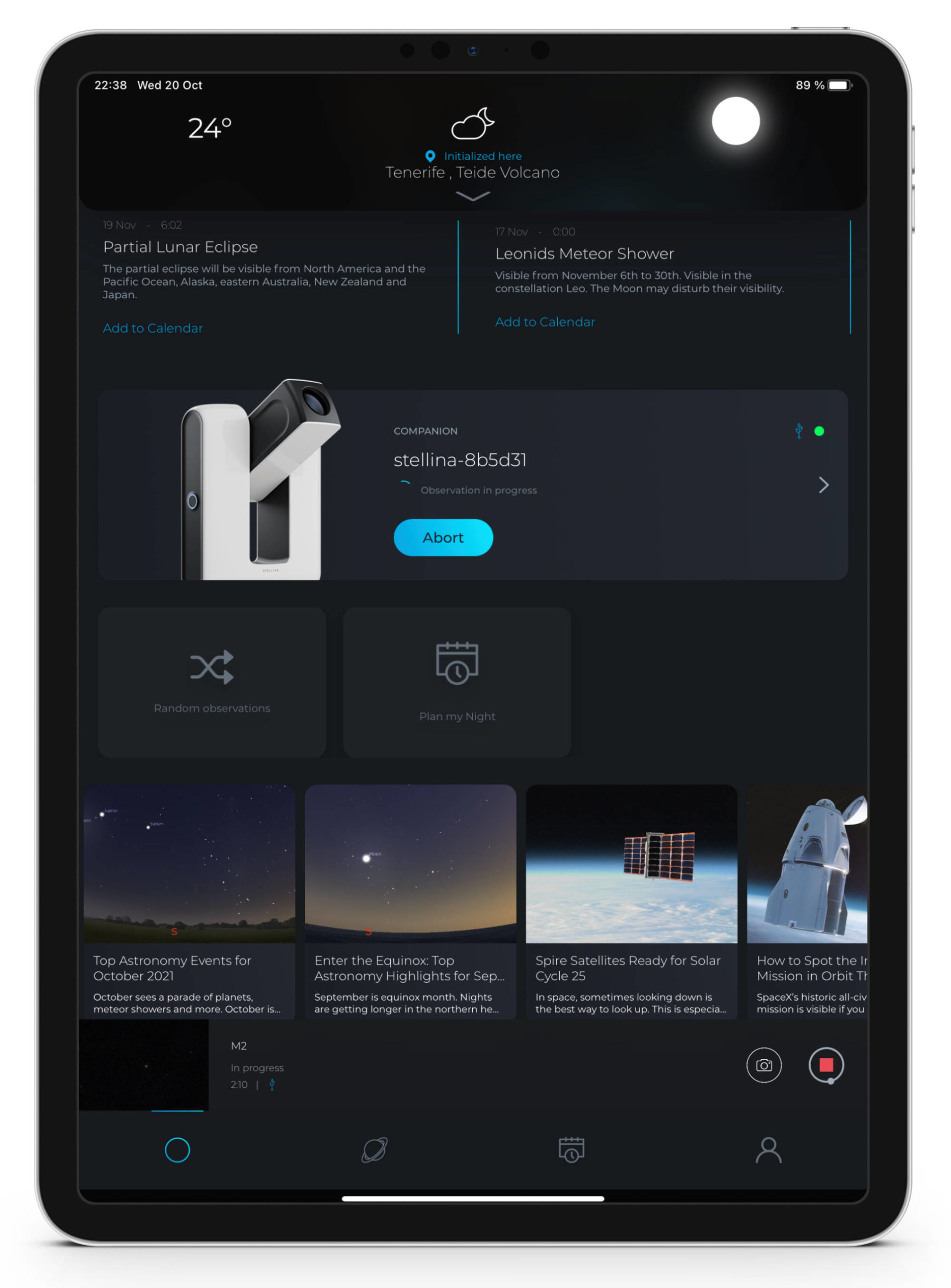
Wetterbedingungen
Beobachten Sie, wie sich das Wetter in den nächsten Stunden und Tagen entwickeln wird, direkt in Singularity. Sie können auch Informationen zu Sonnenauf- und -untergangszeiten sowie Mondphasen abrufen. Dies bietet die wesentlichen Elemente, um den besten Beobachtungszeitpunkt auf einen Blick zu finden.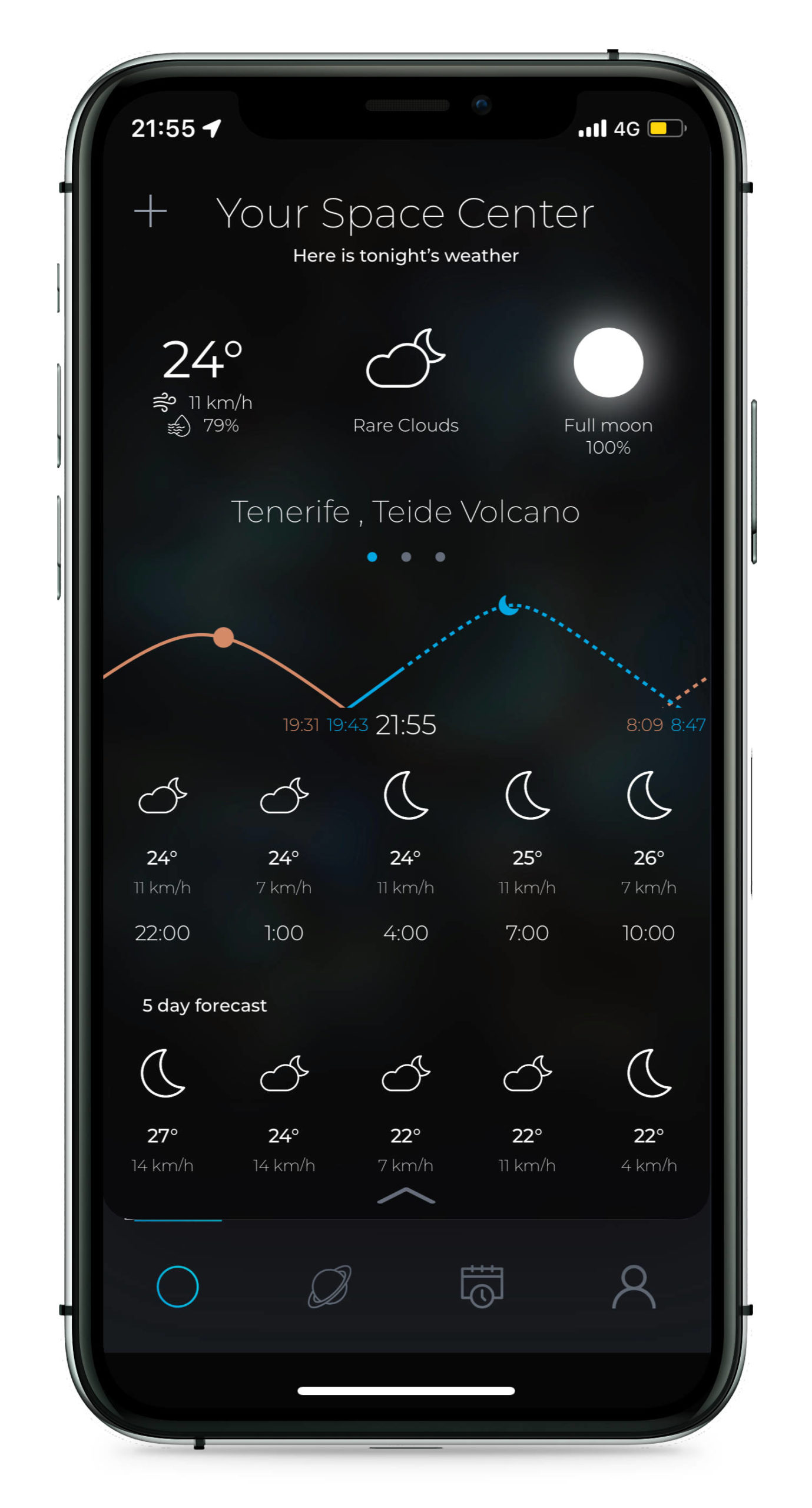
Tipp
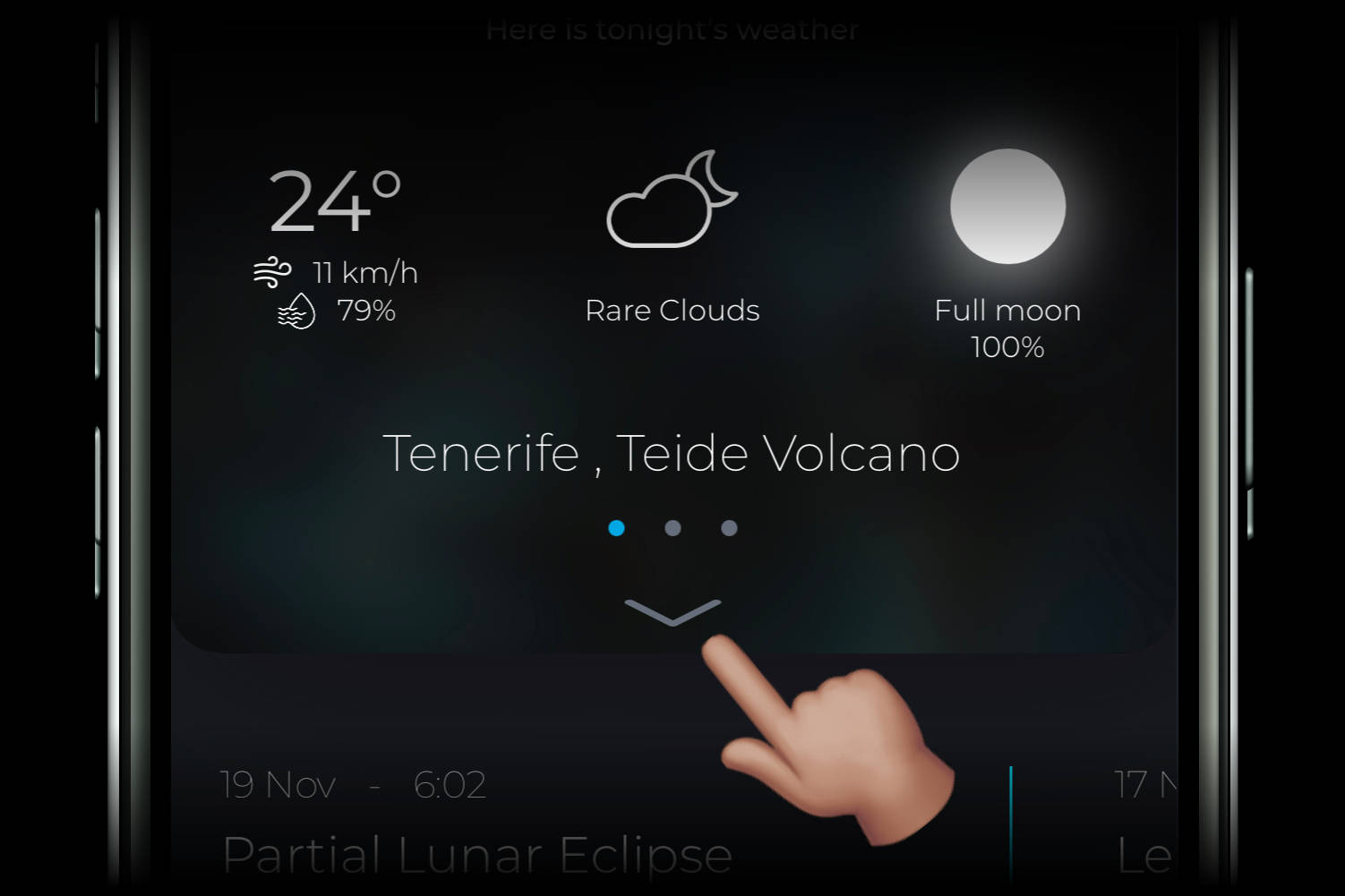
Tippen Sie unter der Wetterübersicht auf den Pfeil, um detailliertere Informationen sowie die Zeiten für Sonnenauf- und -untergang zu erhalten.
Almanache und astronomische Neuigkeiten
Damit Sie keine wichtigen astronomischen Ereignisse verpassen, präsentiert Singularity eine Zusammenfassung bevorstehender Phänomene zur Beobachtung. Sie können auch einen vollständigen Artikel über den Himmel des aktuellen Monats abrufen. Singularity bietet zudem Artikel über Astronomie oder Neuigkeiten aus der Weltraumforschung.
Tipp
Tippen Sie im Almanach-Bereich unter einem astronomischen Ereignis, das Sie interessiert, auf „Zum Kalender hinzufügen“, um es in den Kalender Ihres Smartphones oder Tablets zu übernehmen. So können Sie Erinnerungen einstellen.
Praktische Ratschläge, Anleitungen und Tutorials
Über Singularity können Sie auf Artikel auf der Vaonis-Website zugreifen, die Ihnen Tipps geben, wie Sie das Beste aus Ihrer Beobachtungsstation herausholen, Tutorials zur Bildbearbeitung und vieles mehr.
2. Einführung eines neuen Konzepts: Observatorien
Stellina und Vespera sind dafür konzipiert, Sie an Ihren Lieblingsbeobachtungsorten zu begleiten, von einem Wochenendausflug aufs Land fernab von Lichtverschmutzung bis zu klaren Sommernächten im Urlaub.
Singularity kann all Ihre Lieblingsbeobachtungsorte speichern, um die Initialisierung Ihrer Beobachtungsstation zu beschleunigen und Ihnen die vorherrschenden Bedingungen an jedem Ort anzuzeigen.
Beim ersten Start der Anwendung müssen Sie mindestens ein Observatorium anlegen. Wenn Sie mehrere Beobachtungsorte registriert haben, wählen Sie einfach das entsprechende Observatorium aus und tippen Sie auf die Schaltfläche „Initialisieren“, um Ihr Teleskop zu starten.
Wenn Sie mehrere Geräte verwenden, um sich mit Ihrer Beobachtungsstation zu verbinden, werden Ihre Observatorien auf allen Geräten geteilt.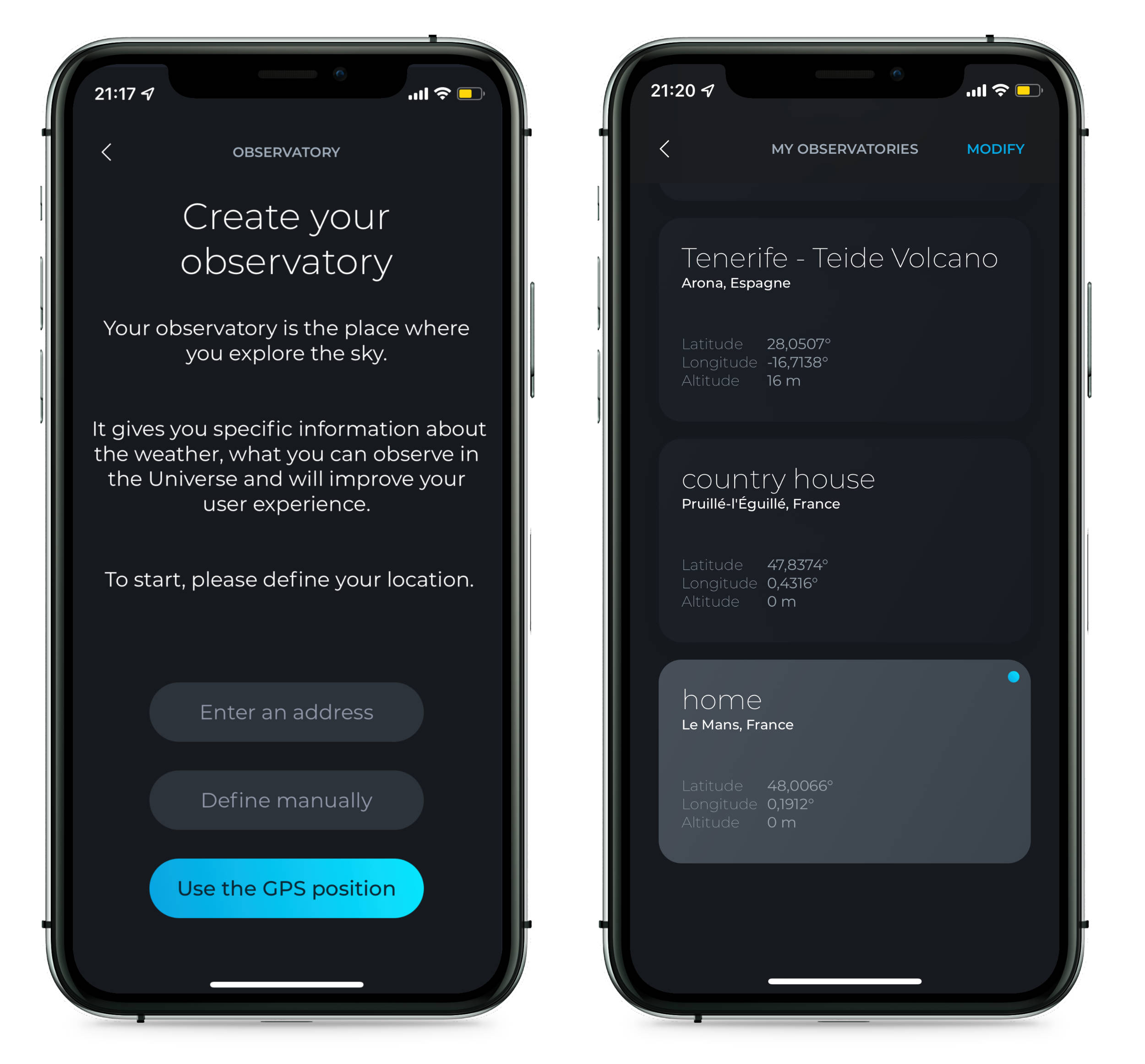
Wichtig
Bevor Sie Stellina / Vespera initialisieren, stellen Sie sicher, dass das richtige Observatorium ausgewählt ist. Wenn Sie das Teleskop mit einem Observatorium initialisieren, das nicht Ihrem Standort entspricht, kann es zu Fehlfunktionen kommen (eine Benachrichtigung wird gesendet).
Bei der Auswahl Ihres Observatoriums können Sie auch die neue Funktion „Plan my Night“ entsprechend der sichtbaren Sterne nutzen (siehe unten für Informationen zu diesem Modul).
Tipp
Auch wenn Sie ein Tablet ohne integriertes GPS haben, wird der Standort Ihres Observatoriums in Singularity gespeichert, sodass Sie trotzdem initialisieren können, ohne die geografischen Koordinaten manuell eingeben zu müssen.
3. Behalten Sie alles, was auf Ihrer Beobachtungsstation passiert, auf einen Blick im Blick
Wie hoch ist die Temperatur meines Instruments? Wie viel Speicherplatz ist auf meinem USB-Stick noch frei? Welche Dateien sind darauf gespeichert? Wer sind die anderen Nutzer, die mit meinem Teleskop verbunden sind? All diese Fragen werden auf einem neuen Bildschirm beantwortet, der den Status Ihrer Beobachtungsstation anzeigt. Sie können diesen Bildschirm auch nutzen, um Ihr Instrument in den Ruhezustand zu versetzen, wenn Sie mit der Beobachtung fertig sind, oder für Experten, um Befehle zum Erfassen von Kalibrierungsbildern aufzurufen (siehe unten für weitere Details).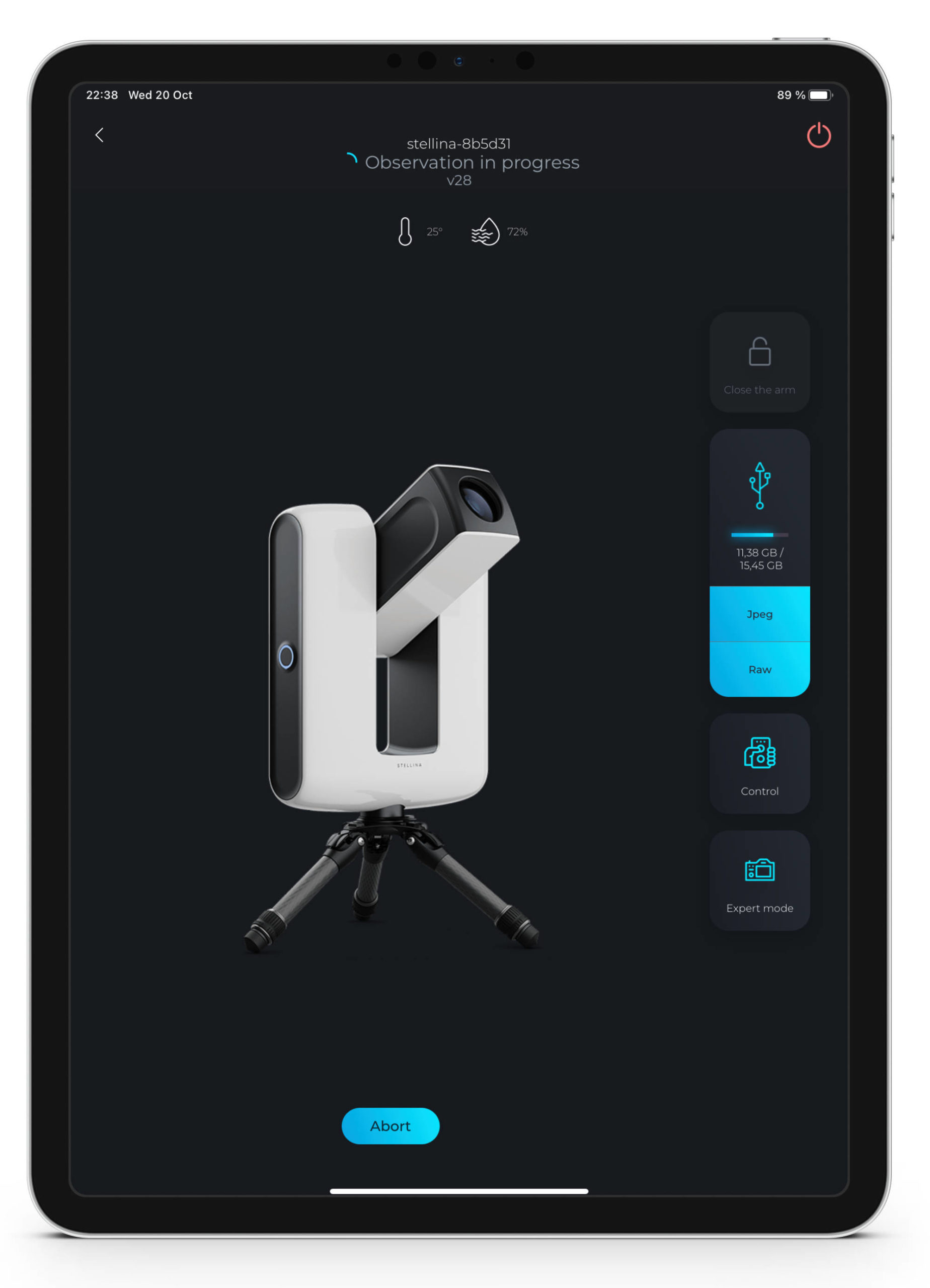
Tipp
Um die „Experten“-Funktionen von diesem Bildschirm aus zu nutzen, aktivieren Sie bitte den Expertenmodus: Gehen Sie zum Bildschirm „Profil“, tippen Sie auf das Menüsymbol oben rechts, wählen Sie „Einstellungen“ und dann „Expertenmodus aktivieren“.
4. Ein verbesserter Explorer, der Ihnen hilft, Ihr nächstes Ziel leichter zu finden
Der Explorer bietet jetzt einen Bereich, in dem Sie Ihre Lieblingssterne, die Sie häufig beobachten, zusammenfassen können. So haben Sie sie sofort griffbereit.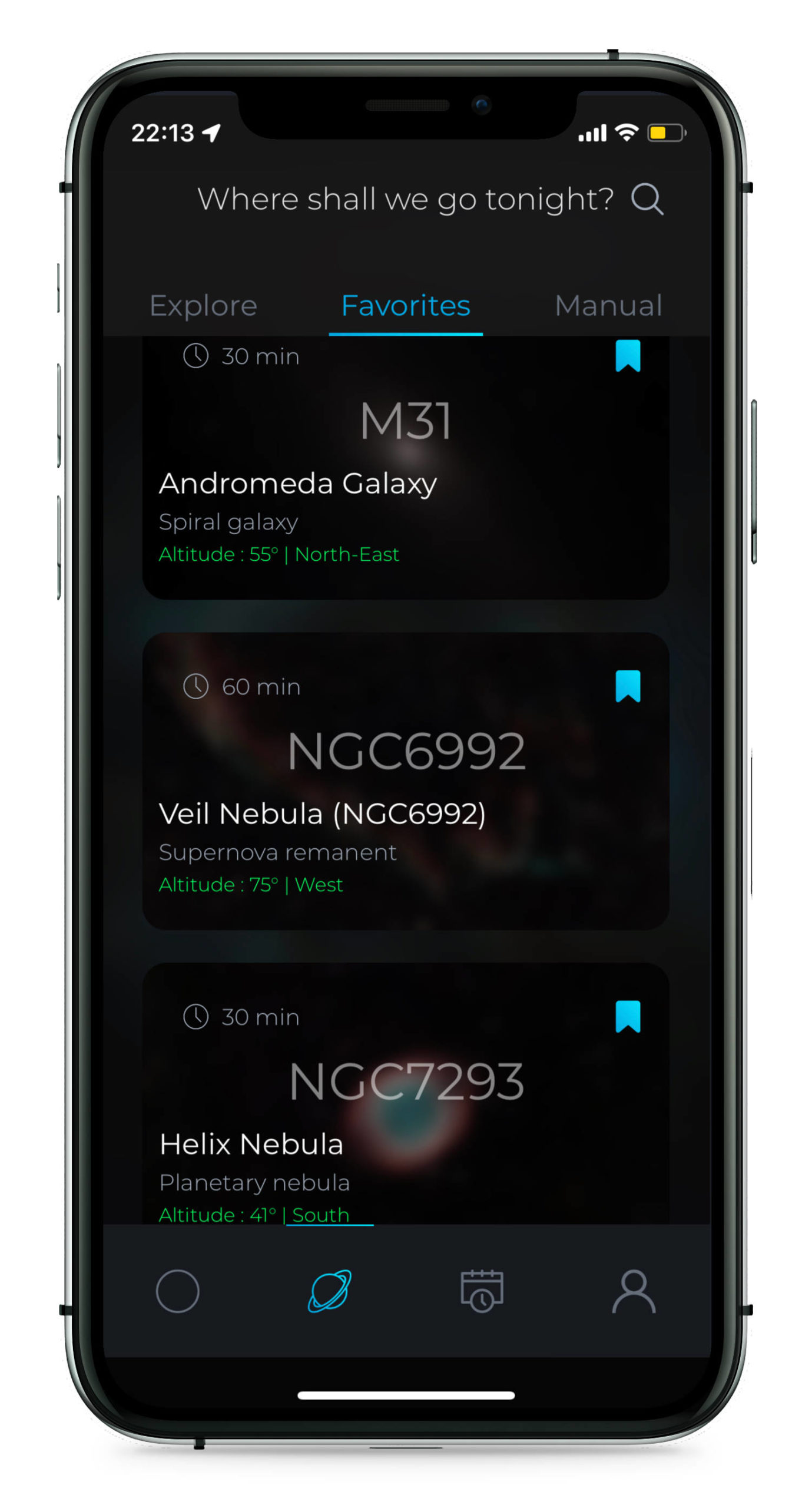
Ein neuer Bereich ermöglicht es Ihnen auch, manuelle Ziele zu speichern, die Sie durch Eingabe ihrer Koordinaten ansteuern können.
Nutzen Sie diesen Bereich, um Bilder der Sterne mit benutzerdefinierten Kameraeinstellungen aufzunehmen. Ihre Einstellungen werden mit dem Objekt gespeichert. Sie können eine Aufnahmesitzung mit denselben Einstellungen leicht neu starten (Expertenmodus muss aktiviert sein, siehe unten).
Verschiedene Verbesserungen der Benutzeroberfläche wurden vorgenommen, um die Erkundung der Himmelsobjektbibliothek zu erleichtern. Sie können jetzt die Position der Objekte am Himmel direkt aus dem Katalog auf einen Blick einsehen und nach Sternbildnamen suchen.
Tipp
Um die Positionsinformationen der Objekte anzuzeigen, gehen Sie zum Bildschirm „Profil“, tippen Sie auf das Menüsymbol oben rechts, wählen Sie „Einstellungen“ und dann „Objektpositionen anzeigen“.
5. Expertenmodus: Steuern Sie Kameraeinstellungen und erfassen Sie Kalibrierungsbilder
Von fortgeschrittenen Nutzern sehnsüchtig erwartet, bietet Singularity die volle Leistungsfähigkeit des „Expertenmodus“.
Um diesen Modus zu aktivieren, gehen Sie zum Bildschirm „Profil“, dann im Menü oben rechts wählen Sie „Einstellungen“ und anschließend „Expertenmodus aktivieren“.
Erfassen Sie Bilder der Sterne mit benutzerdefinierten Kameraeinstellungen
Wenn der Expertenmodus aktiviert ist, können Sie Bilder der Sterne aufnehmen, indem Sie die Belichtungszeit der Einheit und den Kameraverstärkungswert anpassen. Die Belichtungszeit kann zwischen 5 und 20 Sekunden variieren und die Verstärkung zwischen 0 und 27 dB (Standardwerte sind 10 Sekunden und 20 dB).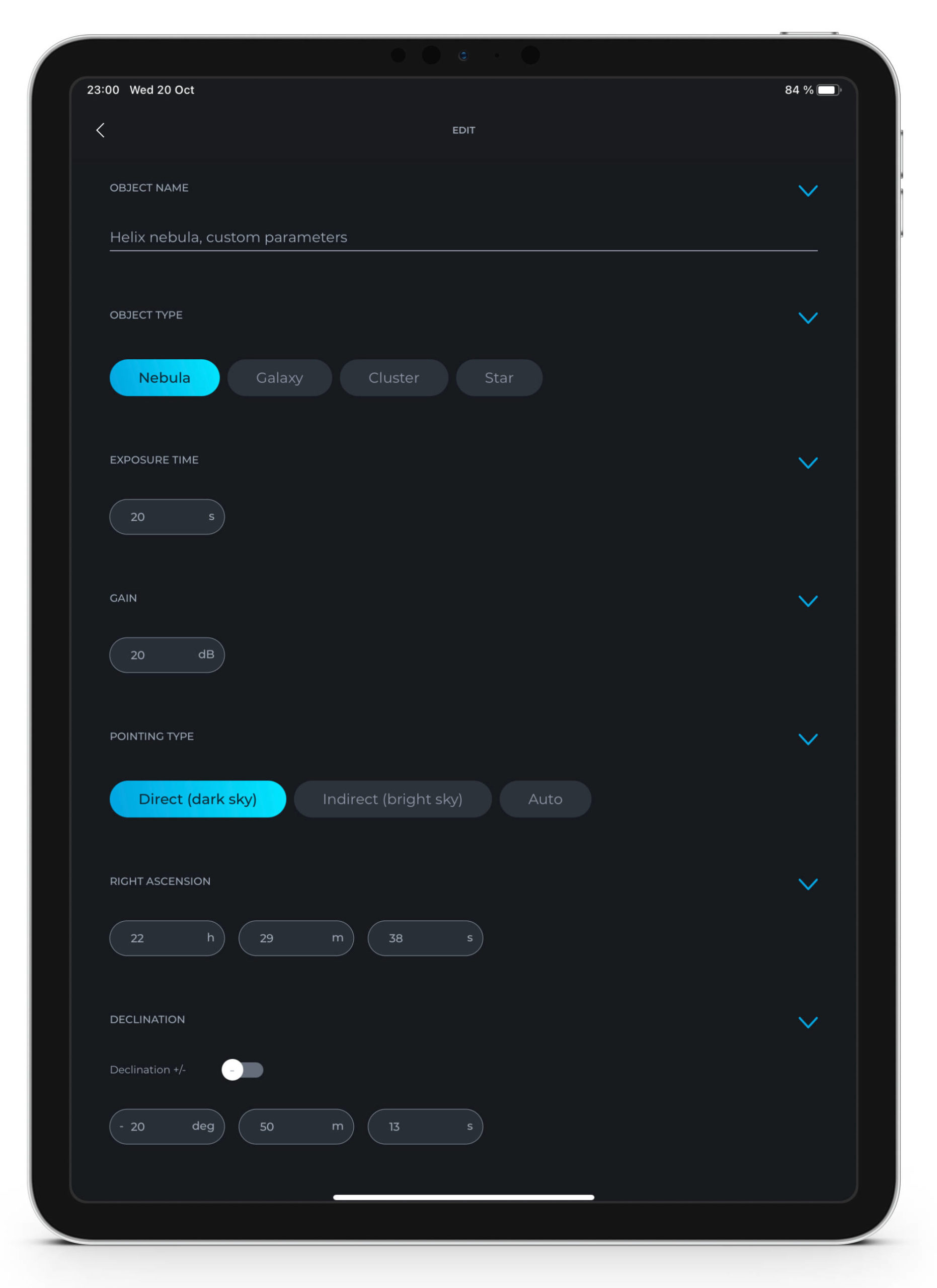
Beachten Sie, dass die Standardwerte für Belichtungszeit und Verstärkung nach umfangreichen Tests festgelegt wurden, um in den meisten Situationen optimale Leistung zu erzielen.
Es gibt jedoch Fälle, in denen Sie die Standardeinstellungen ändern möchten: bei sehr schwachen Objekten, wenn Sie unter einem besonders guten Himmel beobachten, bei Sternen mit starken Helligkeitskontrasten (zum Beispiel der Orionnebel), bei sehr hellen Objekten wie Sternhaufen…
Sie können mit den optimalen Einstellungen für sich experimentieren!
Tipp
Um ein Objekt mit benutzerdefinierten Kameraeinstellungen aufzunehmen, müssen Sie es als manuelles Ziel hinzufügen.
Erfassen Sie Kalibrierungsbilder
Wenn Sie die Aufnahme von Rohbildern (FITS-Format) auf dem USB-Stick aktivieren, um manuelles Stacking für die Bildbearbeitung durchzuführen, empfehlen wir auch das Erfassen von Kalibrierungsbildern („Darks“ und „Flats“), die es ermöglichen, etwaige Defekte des Sensors und der Optik vom Bild des Objekts zu „subtrahieren“.
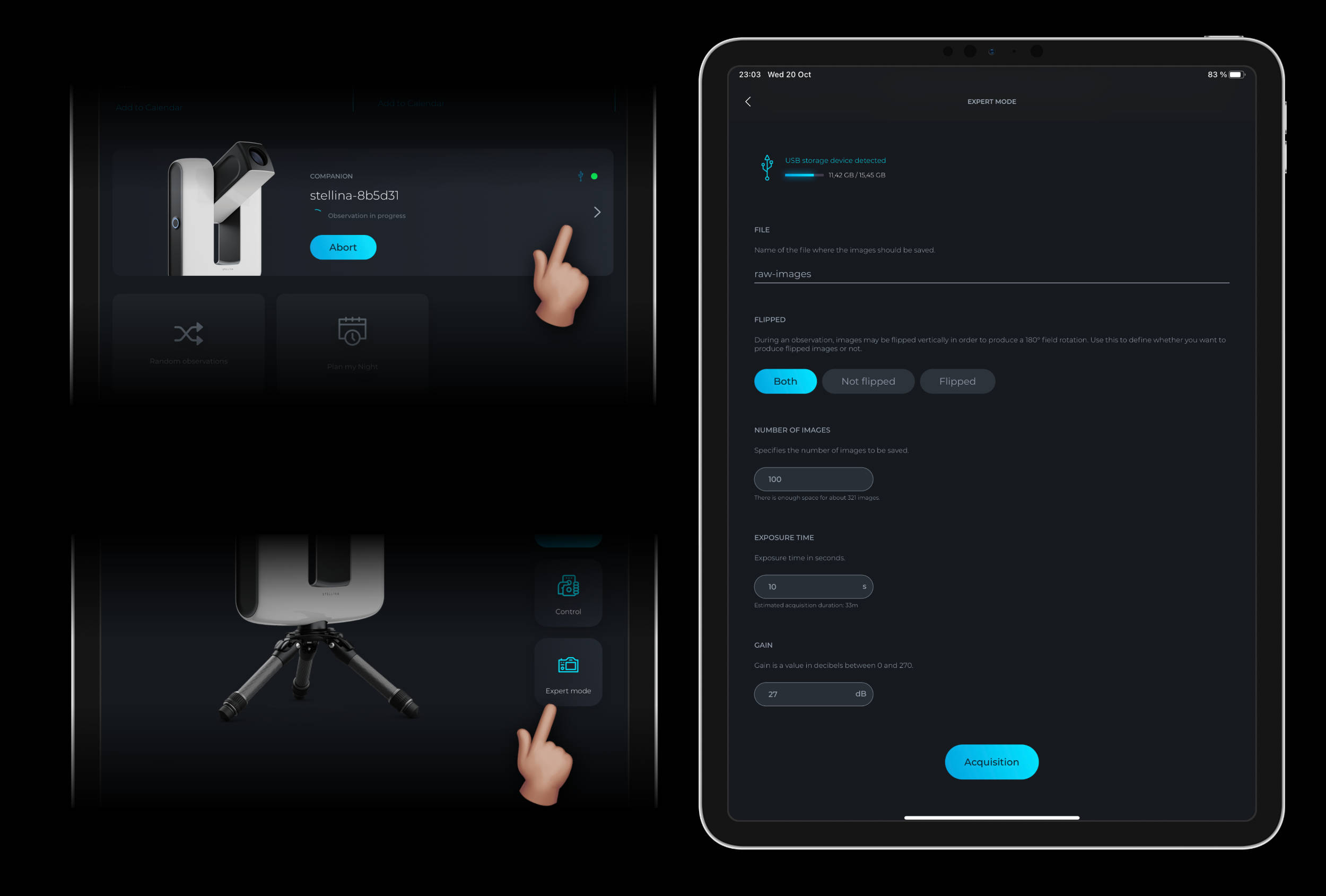
Singularity unterstützt diese Funktion jetzt offiziell: Vom Statusbildschirm Ihrer Beobachtungsstation aus können Sie durch Tippen auf die Schaltfläche „Expertenmodus“ die Bildaufnahme starten, während das optische Rohr abgedeckt ist. Sie können die Kameraeinstellungen und die Anzahl der aufzunehmenden Bilder festlegen und dann Stellina / Vespera die Arbeit erledigen lassen.
Tipp
Für eine effektive Nutzung der Darks müssen diese mit denselben Kameraeinstellungen (Verstärkung und Belichtungszeit) aufgenommen werden wie die Bilder des Sterns, auf die sie angewendet werden, und außerdem bei derselben Temperatur.
6. Plan my Night: Planen Sie Ihre Beobachtungssitzungen und lassen Sie Ihre Station den Rest erledigen
Mit „Plan My Night“ können Sie alle Nächte nutzen, die bis zum Morgengrauen für die Beobachtung geeignet sind, ohne hinter dem Bildschirm Ihres Smartphones wach bleiben zu müssen.
Sie können Ihre Beobachtungen im Voraus vorbereiten, wenn Sie zum Beispiel Freunde empfangen oder im Rahmen von Vereinsaktivitäten. Wenn Ihr Ziel ist, viele Aufnahmen bestimmter Objekte für die Bildbearbeitung zu sammeln, können Sie Ihre Beobachtungsstation arbeiten lassen, während Sie schlafen.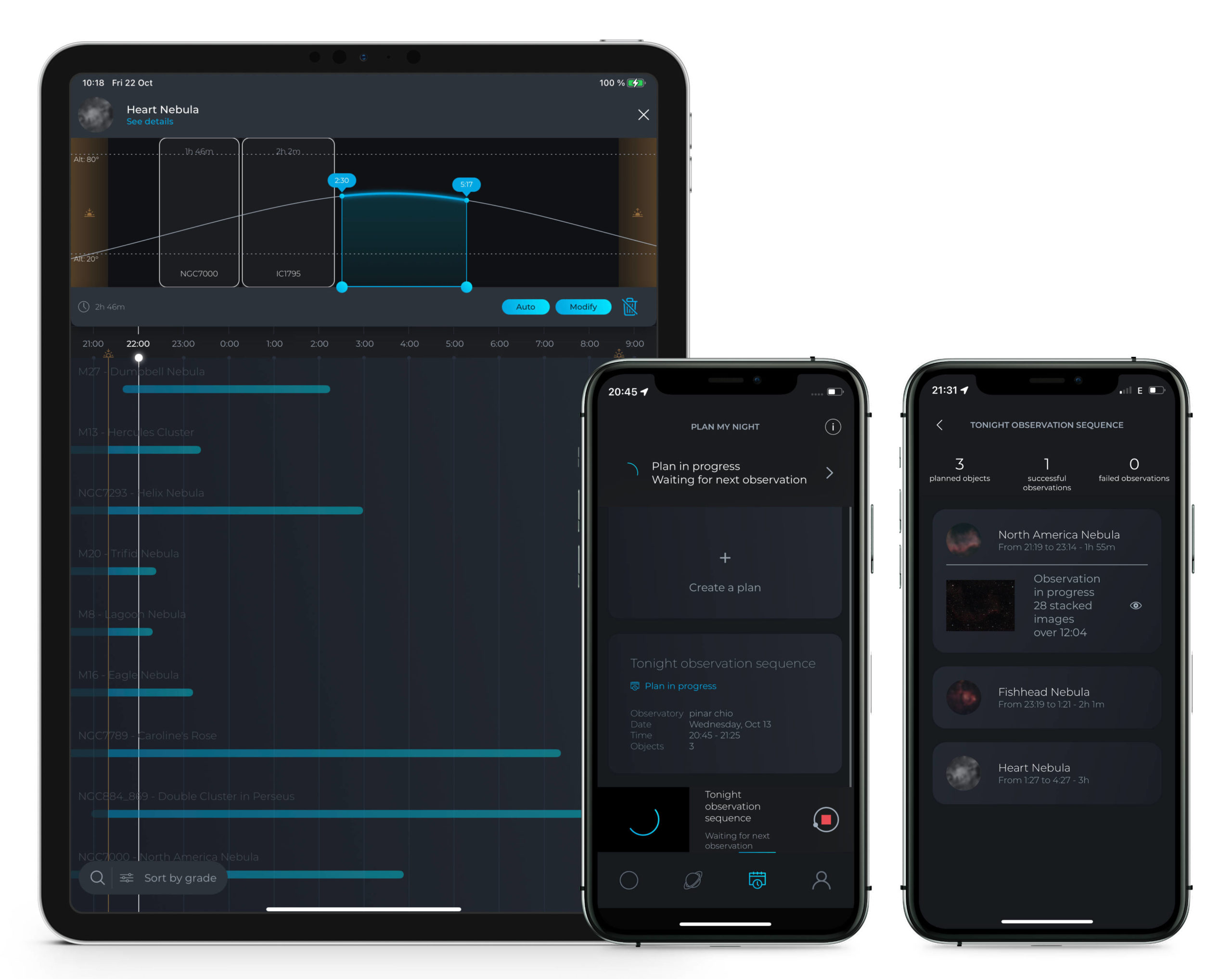
Erstellen Sie von einem Datum und einem Observatorium aus ein Programm mit einer Liste von Objekten, die Sie beobachten möchten. Legen Sie die dafür vorgesehene Beobachtungszeit für jedes Objekt fest. Aktivieren Sie das Programm auf Ihrer Beobachtungsstation und Stellina / Vespera startet die Sequenz zur geplanten Zeit gemäß Ihren Anweisungen.
Sie können den Fortschritt Ihres Beobachtungsprogramms jederzeit in Singularity verfolgen und es unterbrechen, wenn Sie die Kontrolle übernehmen möchten.
Singularity bietet verschiedene Filter, um die Objekte für Ihr Beobachtungsprogramm zu finden: Höhe über dem Horizont, Sichtbarkeitsdauer, Objekttyp…
Tipp
Nachdem Sie Ihr Beobachtungsprogramm abgeschlossen haben, melden Sie sich bei Ihrer Beobachtungsstation an, um die Bilder zu speichern, die Sie behalten möchten. Wenn ein neues Programm gestartet wird, werden die Bilder des vorherigen Programms aus dem internen Speicher gelöscht. Wenn Sie einen USB-Stick an Ihr Gerät angeschlossen haben, werden die Bilder entsprechend den Einstellungen im „Status“-Bildschirm des Teleskops darauf gespeichert.
7. Außerdem zu entdecken…
Synchronisierung gespeicherter Bilder.
Speichern Sie Ihre Fotos in Ihrer Singularity-Galerie und finden Sie sie jetzt sowohl auf Ihrem Tablet als auch auf Ihrem Smartphone. Die Fotospeicherung in der App wird jetzt auf all Ihren Geräten synchronisiert.
Zufällige Beobachtungen (nur auf iOS verfügbar).
Wenn Sie keine Inspiration haben, was Sie anvisieren sollen, eine Führung wünschen oder vielleicht Objekte entdecken möchten, die Sie nicht kannten, starten Sie eine zufällige Beobachtung vom Startbildschirm aus.

