

How to get the best of your images captured with STELLINA - Affinity Photo Tutorial
17 Jun. 2020
Bildbearbeitungs-Tutorial mit Affinity Photo – Fortgeschrittenes Niveau
Wussten Sie schon? Sie können jetzt die Bilder Ihrer Beobachtungen im 16-Bit-TIFF-Format exportieren. Diese Rohdatei ermöglicht es Ihnen, Ihre eigenen Bildbearbeitungseinstellungen anzuwenden und die Bilder nach Belieben zu bearbeiten. Dadurch erhalten Sie eine bessere Bildqualität und können die Ergebnisse personalisieren, ohne die Mühe, Stapeldateien selbst in Astrofotografie-Software zu verarbeiten. Dieses Tutorial beschreibt eine Methode zur Verarbeitung der aus dem TIFF-Export erhaltenen Bilder mit der Software Affinity Photo. Es erklärt grundlegende Konzepte der Bildbearbeitungswerkzeuge, die auch mit anderer Grafikdesign-Software angewendet werden können.
Für ein gründlicheres Verständnis lesen Sie bitte:
Speichern, teilen und verwenden Sie STELLINAs Bilder
INHALT
- Einführung
- Verarbeitungsschritte
- Können wir noch weitergehen?
Abb. 1: Der Orionnebel. Linke Seite: wie auf Ihrem Bildschirm beim Beobachten mit STELLINA angezeigt. Rechte Seite: nach der Bildbearbeitung über den TIFF-Export.
Einführung
Voraussetzungen
Affinity Photo Software
Affinity Photo ist ein Rastergrafik-Editor ähnlich wie Photoshop. Es kann Photoshop-Dateien (.psd) exportieren und lesen, ist aber aufgrund seines Preises zugänglicher als Photoshop und hat eine benutzerfreundlichere Oberfläche. Es ist für Windows- und macOS-Systeme verfügbar. Eine Version für das iPad ist ebenfalls erhältlich.
Informationen und Download: www.affinity.serif.com
Preis: ca. 50€/$50 (Einmalkauf)
Wenn Sie bereits Bildbearbeitungssoftware besitzen, teilt diese wahrscheinlich viele Funktionen mit Affinity Photo. Sie sollten also Inspiration daraus ziehen können.
Die Beispieldatei
Dieses Tutorial basiert auf einem Bild des berühmten Orionnebels (M42). Sie können die originale TIFF-Datei (so wie Sie sie während Ihrer Beobachtung erhalten würden) hier herunterladen..
Der Orionnebel ist ein interessantes Fallbeispiel. Er hat ein sehr helles Zentrum – sein Herz wird von 4 Sternen gebildet, die ein Trapez formen – mit schwachen Ausläufern. Die Herausforderung für jeden Astrofotografen besteht darin, die Ausläufer hervorzuheben, ohne das Herz zu "verbrennen".
Zur in diesem Tutorial verwendeten Technik
Es gibt keinen einzigen Weg, ein astronomisches Bild zu bearbeiten. Die Vielzahl der auf dem Markt verfügbaren Software und deren unterschiedliche Funktionen bieten viele Möglichkeiten, ein Ergebnis zu erzielen. Es gibt auch eine Vielzahl möglicher Ergebnisse. Wenn Sie dasselbe Bild mehrmals mit denselben Werkzeugen bearbeiten, erhalten Sie wahrscheinlich kein identisches Endergebnis.
Die hier beschriebene Methode ist eine von vielen. Für dieses Tutorial haben wir uns entschieden, Affinity Photo zu verwenden, eine vielseitige Grafikdesign-Software, die für alle zugänglich ist, anstatt eine spezielle Astrofotografie-Software.
Seien Sie sich bewusst, dass die Einstellungen, die zur Bearbeitung eines bestimmten Himmelsobjekts erforderlich sind, je nachdem, ob es sich um Nebel, Galaxien oder Sternhaufen handelt, erheblich variieren können. Himmelsobjekte können selbst innerhalb ihrer Kategorie sehr unterschiedliche Eigenschaften aufweisen. Der Vorteil der manuellen Bearbeitung gegenüber der automatischen Verarbeitung von STELLINA besteht genau darin, die Objekte je nach ihren Merkmalen unterschiedlich behandeln zu können.Es ist wichtig zu verstehen, dass es in diesem Artikel nicht darum geht, das Schritt-für-Schritt-Tutorial strikt zu befolgen, sondern die Begriffe der Bildbearbeitung zu verstehen und die Konzepte auf andere Fälle anwenden zu können.
Dieses Tutorial ist in 5 Hauptschritte gegliedert:
- Bild sichtbar machen
- Details hervorheben
- Rauschen reduzieren
- Farben anpassen
- Den letzten Schliff geben
Tipps zur Aufnahme Ihrer Bilder mit STELLINA
Um die bestmögliche Endbildqualität zu erzielen, müssen Sie bereits bei der Aufnahme mit STELLINA alle richtigen Parameter einstellen. Hier einige Tipps, die sich positiv auf die endgültige Bildqualität auswirken, unabhängig von der verwendeten Bearbeitungstechnik.
- Stellen Sie Ihre STELLINA etwa 1 Stunde vor Beginn der Beobachtung im Freien auf.So haben die optischen und mechanischen Komponenten Zeit, sich an die Umgebungstemperatur anzupassen, was einen präziseren Fokus gewährleistet (scharfe Sterne, weniger verworfene Bilder…). Stellinapp zeigt die Temperatur des Instruments an. Wenn Sie einen signifikanten Temperaturabfall bemerken, wird Ihr Endbild wahrscheinlich einige Fehler aufweisen.
- Zielen Sie auf Objekte, die hoch am Himmel stehen, vorzugsweise über 30°.In der Nähe des Horizonts absorbiert die Atmosphäre mehr Licht. Außerdem verschlechtert sich die Bildqualität mit zunehmender Turbulenz. Bedenken Sie, dass sich während Ihrer Beobachtung die scheinbare Drehung des Himmelskörpers bewegt. Verwenden Sie eine Sternkarten-Software wie Stellarium, um die Höhe über dem Horizont des Objekts, das Sie aufnehmen möchten, zu kontrollieren und zu prüfen, wie sie sich über Nacht verändert.
- Je länger, desto besser: planen Sie längere Belichtungszeiten ein.Stellinapp gibt Mindestbeobachtungszeiten für jedes Ziel an, um ein Bild mit anständiger Qualität zu erhalten. Durch Verlängerung der Aufnahmezeit über die empfohlene Zeit hinaus können Sie jedoch ein höherwertiges Ergebnis erzielen. Wir empfehlen, die Gesamtbelichtungszeit zu verdoppeln (2 Stunden, wenn 1 Stunde empfohlen wird).
- Je dunkler, desto besser: Wählen Sie nach Möglichkeit einen Beobachtungsort fern von künstlichen Lichtquellen und verwenden Sie STELLINA, wenn der Mond nicht zu sichtbar ist (Neumond, zunehmende Sichelphase…).
- Vermeiden Sie es, STELLINA auf oder in der Nähe von Teer-, Beton- oder felsigen Flächen aufzustellen.Diese Materialien geben nachts Wärme ab, was die Turbulenz erhöht. Bevorzugen Sie grasbewachsene oder erdige Böden.
Schritt 1: Bild sichtbar machen
Auf den ersten Blick kann die TIFF-Datei beim Öffnen verwirrend sein (siehe Abbildung 2): Das Bild erscheint fast vollständig dunkel. Tatsächlich existiert das Signal. Was wir zu diesem Zeitpunkt sehen, ist im Wesentlichen das Herz des Nebels mit den 4 Sternen des Trapezes. Dieses Bild bezieht sich auf eine 30-minütige Aufnahme. Wie in den obigen Tipps erwähnt, hätten wir mit einer 1-stündigen Belichtung ein noch schärferes Ergebnis erzielen können.
Ziel dieses Schrittes ist es, die Ausläufer des Nebels sichtbar zu machen, ohne das Herz zu verbrennen. Während Sie die Einstellungen anpassen, müssen Sie immer wieder überprüfen, dass die Sterne des Trapezes und die Details des Herzens deutlich sichtbar bleiben.

Abb. 2: Das Bild, wie es beim Öffnen in Affinity Photo erscheint, mit den Hauptelementen der Benutzeroberfläche.
Nachdem Sie das Bild mit Affinity Photo geöffnet haben, werfen Sie einen Blick auf die rechten Bedienfelder (Abbildung 2). Stellen Sie sicher, dass das „Ebenenbedienfeld“ sichtbar ist.
Wie die meisten Grafikprogramme verwendet Affinity Photo eine Kombination von Ebenen, die zusammen das endgültige Bild ergeben. Sie können sich Ebenen wie übereinandergelegte Papierblätter vorstellen. Transparente Bereiche einer Ebene zeigen die darunterliegende Ebene, während undurchsichtige Bereiche die darunterliegenden Ebenen verdecken. Einige Ebenen enthalten ein Bild, andere sind Einstellungsebenen, die alle sichtbaren darunterliegenden Ebenen beeinflussen. Die gesamte Ebenenverwaltung erfolgt über das Ebenenbedienfeld.
Bisher haben wir nur eine Ebene mit unserem Bild. Um diese Quelle zu sichern, falls wir neu beginnen müssen, arbeiten wir auf einer Kopie dieser Ebene.
- Klicken Sie auf die Ebene, um sie auszuwählen, und wählen Sie im Menü „Ebene“ die Option „Duplizieren“.
- Die neue Ebene erscheint im Bedienfeld. Zur besseren Organisation benennen wir sie in „Tonwertzuordnung“ um (Sie werden bald verstehen, warum).
Aktivieren Sie den Tonwertzuordnungsmodus: „Tonwertzuordnungs-Persona“ (siehe Abbildung 2). Tonwertzuordnung entspricht der HDR-Filterfunktion, die Sie in anderer Bildbearbeitungssoftware finden. Dieses Werkzeug ist besonders nützlich für Bilder mit hohem Dynamikumfang, wie es bei einer 16-Bit-TIFF-Datei der Fall ist.
Zum besseren Verständnis: Die Rolle der Tonwertzuordnung.
Der Bereich der Farbtöne, den ein Computerbildschirm darstellen kann (der Dynamikumfang), ist viel kleiner als der der TIFF-Datei (256 Stufen pro Farbe für den Bildschirm vs. 65536 Stufen pro Farbe für die TIFF-Datei). Deshalb sehen wir auf unseren Bildschirmen nur die sehr hellen Bildteile.
Tonwertzuordnung ist der Prozess, bei dem ein Tonwertbereich auf einen kleineren Bereich abgebildet wird, den die meisten Geräte genau wiedergeben können. So werden die schwächeren Bereiche sichtbar und der lokale Kontrast im Bild erhöht, ohne den Gesamtkontrast zu beeinflussen (was dazu führen würde, dass die dunklen Bereiche abgedunkelt und die helleren hervorgehoben werden – das Gegenteil von dem, was wir erreichen wollen).
Verwenden Sie die auf dem rechten Bedienfeld verfügbaren Regler, um die entsprechenden Einstellungen vorzunehmen (Abbildung 3).
- Um die Gesamthelligkeit des Bildes anzupassen, verschieben Sie den Regler „Tonkompression“ auf niedrige Werte, etwa 10%.
- Um die weniger hellen Teile des Nebels hervorzuheben, erhöhen Sie den Wert des Reglers „Lokaler Kontrast“, zum Beispiel auf 30%.
- Erhöhen Sie leicht den Wert des Reglers „Schwarzpunkt“, um den Himmel abzudunkeln. Versuchen Sie in diesem Schritt nicht, einen vollständig dunklen Himmelshintergrund zu erzielen. Sie könnten Details in den dunklen Bereichen verlieren. Stellen Sie den Regler zum Beispiel auf 3%.
- Um die hellsten Bereiche vor Überbelichtung zu schützen, aktivieren Sie das Bedienfeld „Schatten und Lichter“ und reduzieren Sie die Lichter auf minus 100%.
Sie können verschiedene Einstellungen ausprobieren, um ein Ergebnis zu finden, das Ihnen am besten gefällt. Achten Sie darauf, das Herz des Nebels nicht zu verbrennen. Wenn die Sterne des Trapezes leicht überbelichtet sind, können wir dies in den nächsten Schritten korrigieren.
Dies sind die einzigen Einstellungen, die in der „Tonwertzuordnungs-Persona“ vorgenommen werden müssen. Klicken Sie auf „Anwenden“ (oben links), um zum Standardmodus zurückzukehren.

Abb. 3: Die Benutzeroberfläche der „Tonwertzuordnungs-Persona“ mit den vorzunehmenden Einstellungen.
Wir haben jetzt ein Bild, das dem Orionnebel, wie wir ihn kennen, ähnlicher sieht. Beim Hineinzoomen auf die Sterne des Trapezes stellen wir möglicherweise fest, dass sie leicht überbelichtet sind. In unserem ursprünglichen Bild (das sich noch auf der darunterliegenden Ebene befindet) waren sie perfekt. Für diesen Bereich werden wir versuchen, die darunterliegende Ebene sichtbar zu machen.
Dazu verwenden wir die Mischoptionen (die Funktion wird in Teil 3 ausführlicher erklärt).
- Stellen Sie sicher, dass die Ebene „Tonwertzuordnung“ ausgewählt ist.
- Oben im Ebenenbedienfeld finden Sie das Zahnrad-Symbol „Mischbereiche“ (siehe Abbildung 2). Klicken Sie darauf, um die Ebenenmischoptionen anzuzeigen.
- Ein neues Bedienfeld öffnet sich mit zwei Diagrammen. Passen Sie die Kurve im rechten Diagramm ((Bereich der darunterliegenden Komposition)) so an, dass sie wie in Abbildung 4 aussieht.
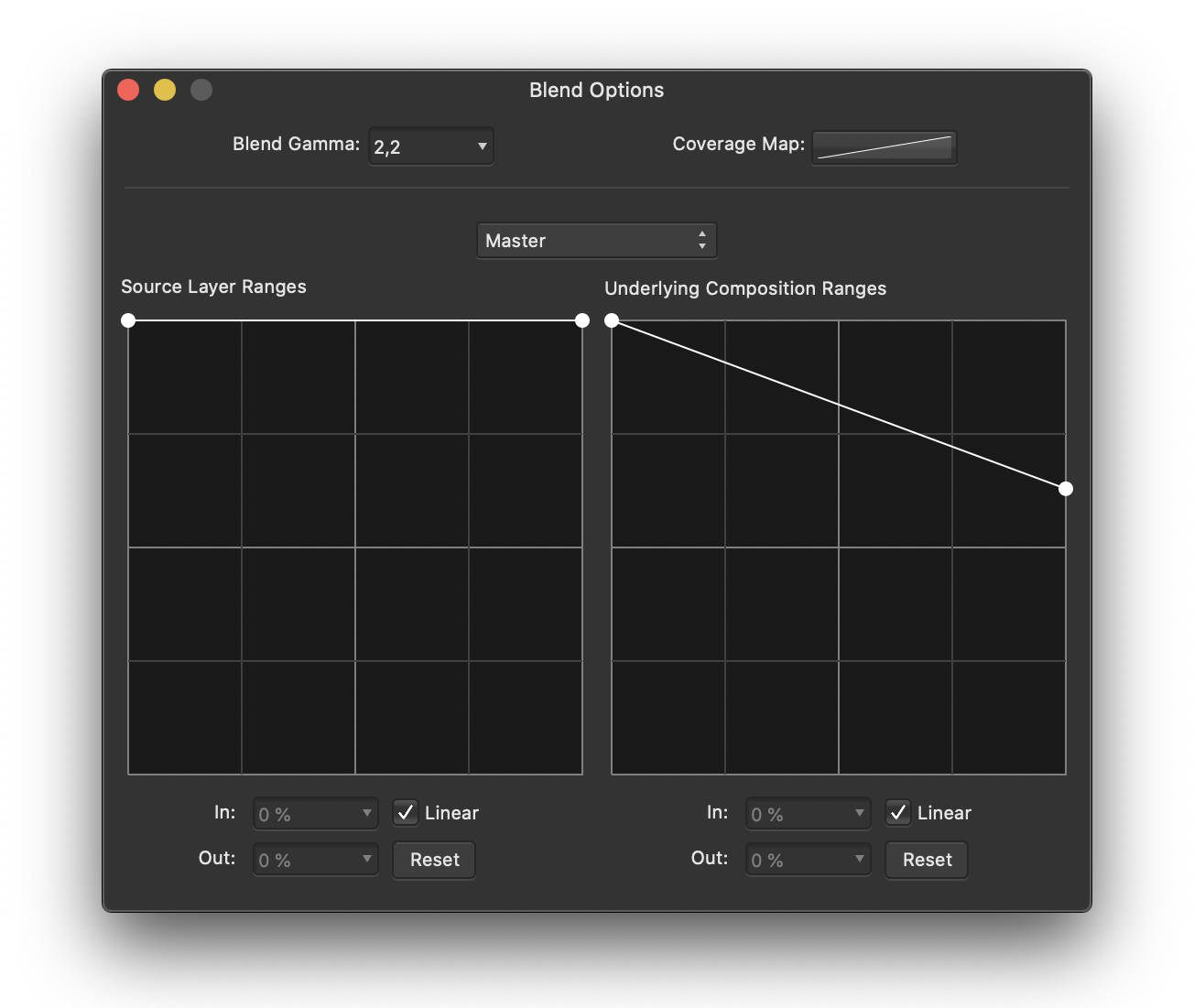
Abb. 4: Einstellung der Mischoptionen für die Ebene „Tonwertzuordnung“.
An diesem Punkt sollten die Sterne des Trapezes nicht mehr überbelichtet sein. Wir haben die darunterliegende Ebene nur für die sehr hellen Bereiche sichtbar gemacht (wo die Sterne im Trapez perfekt sind).
Dieser Schritt ist abgeschlossen. Die folgende Abbildung vergleicht das Bild beim Öffnen in Affinity Photo mit dem Ergebnis am Ende von Schritt 1.
Abb. 5: Vergleich vor/nach Schritt 1
Schritt 2: Details hervorheben
Jetzt, wo wir den Nebel klar sehen können, versuchen wir, mehr Details hervorzuheben.
Dazu verwenden wir ein Werkzeug, das auf den ersten Blick einschüchternd wirkt, aber sehr leistungsfähig ist: Tonkurven.. Diese Anpassung ist als Einstellungsebene verfügbar.
- Klicken Sie unten im Ebenenbedienfeld auf das Symbol „Anpassung“ (siehe Abbildung 2) und wählen Sie im Dropdown-Menü „Kurven“.
Eine neue Ebene wird erstellt, und das entsprechende Einstellungsfenster öffnet sich (Abbildung 6 links).

Abb. 6: Die Tonkurve vor und nach der Anpassung.
Zum besseren Verständnis: Tonkurven
Das Tonkurvendiagramm ermöglicht es, die Helligkeit bestimmter Bildbereiche selektiv zu erhöhen oder zu verringern, abhängig von deren aktueller Helligkeit. Zum Beispiel können Sie die Helligkeit dunkler Bereiche erhöhen, ohne die bereits hellen Bereiche zu verändern.
Die linke Seite des Diagramms (Abbildung 6 links) steht für sehr dunkle Töne, sogenannte Schatten (oder Schwarz), während die rechte Seite für sehr helle Töne („Weiß“) steht. Dazwischen liegen die dunklen Mitteltöne und die hellen Mitteltöne.
Die vertikale Achse des Diagramms zeigt den Helligkeitswert für jeden Ton an: Minimum (Schwarz) unten und Maximum (Weiß) oben. Die Kurve, die durch das Diagramm verläuft, zeigt anfangs, dass die Schatten (links) sehr dunkel und die Lichter (rechts) sehr hell sind.
Durch Klicken auf die Kurve können Sie deren Form ändern, um die Helligkeit eines bestimmten Tonbereichs zu erhöhen, ohne die anderen Tonbereiche zu stark zu beeinflussen.
In unserem Fall möchten wir die Helligkeit der dunklen Töne erhöhen, ohne die Lichter zu verstärken, um ein Überbelichten des Nebelherzens zu vermeiden.
- Klicken Sie auf die Kurve auf der Seite der dunklen Töne, um einen Kontrollpunkt hinzuzufügen, und ziehen Sie ihn nach oben, um die Helligkeit dieses Tonbereichs zu erhöhen.
Dadurch werden die dunkleren Bereiche hervorgehoben, aber die sehr hellen überbelichtet. Deshalb müssen wir einen weiteren Kontrollpunkt auf der Kurve hinzufügen, um die Helligkeit der Lichter auf ihren ursprünglichen Wert zurückzuziehen.
- Fügen Sie die erforderlichen Kontrollpunkte hinzu, um eine Form zu erhalten, die der in Abbildung 6 rechts ähnelt.
- Überprüfen Sie, dass die Details des Herzens und der Sterne des Trapezes deutlich sichtbar bleiben.
Um diesen Schritt abzuschließen, wenden wir einen Detailverstärkungsfilter an. Bevor wir fortfahren, fassen wir die Ebene mit unserem Originalbild (standardmäßig „Hintergrund“, sofern nicht geändert) mit der „Tonwertzuordnung“-Ebene zusammen.
- Deaktivieren Sie das Kontrollkästchen neben der Ebene „Kurven-Einstellung“, um die Wirkung dieser Ebene vorübergehend auszuschalten.
- Klicken Sie mit der rechten Maustaste auf eine der anderen Ebenen, um das Kontextmenü zu öffnen.
- Wählen Sie im Kontextmenü „Sichtbare zusammenführen“.
Eine neue Ebene wurde erstellt. Die ursprünglichen Ebenen sind weiterhin verfügbar, falls Sie zu den vorherigen Schritten zurückkehren möchten.
- Stellen Sie sicher, dass die neue Ebene zwischen der „Tonwertzuordnung“-Ebene und der „Kurven-Anpassung“-Ebene liegt.
- Aktivieren Sie die Ebene „Kurven-Anpassung“ wieder, indem Sie das Kontrollkästchen aktivieren.
- Benennen Sie die neu erstellte Ebene in „Klarheit“ um.
- Stellen Sie sicher, dass die Ebene „Klarheit“ ausgewählt ist, und wählen Sie im Menü „Filter / Schärfen…“ die Option „Klarheit…“.
- Passen Sie die Intensität des Filters an, um den Schärfegrad nach Ihren Wünschen zu erhöhen. Bewahren Sie das Herz und die Sterne des Trapezes. Zum Beispiel können Sie 40% einstellen.
- Klicken Sie auf „Anwenden“.
- Sie können die Einstellungen der Tonkurve bei Bedarf weiterhin anpassen. Das ist der Vorteil von Einstellungsebenen: Sie erzeugen nicht-destruktive Änderungen und können später geändert werden.
Dieser Schritt ist abgeschlossen. Die folgende Abbildung vergleicht das Bild zu Beginn und am Ende von Schritt 2.
Abb. 7: Vergleich vor/nach Schritt 2
Schritt 3: Rauschen reduzieren
Beim Hineinzoomen ins Bild fällt das „Rauschen“ auf. Rauschen ist die Art von Körnigkeit, die besonders in den dunkleren Bildbereichen erscheint.
Das Rauschen ist zufällig und gleichmäßig im Bild verteilt. Es ist in hellen Bereichen weniger sichtbar, da die Helligkeit des Rauschens gering ist und im starken „Signal“ der hellen Bereiche verschwindet.
Zum besseren Verständnis: Was verursacht Bildrauschen?
Rauschen ist grundsätzlich in jedem von einem elektronischen Gerät aufgenommenen Bild vorhanden. Es kann vom Bildsensor und der Elektronik einer Digitalkamera erzeugt werden. Es ist möglich, das vom Sensor erzeugte Rauschen durch Kühlung zu begrenzen. Deshalb verwenden einige erfahrene Astrofotografen und professionelle Astronomen gekühlte Kameras.
Bei der Bildbearbeitung können die verschiedenen Anpassungen zur Detailverbesserung das Bildrauschen verstärken. Sehen wir uns an, wie man dieses Rauschen begrenzen kann, um die Bildqualität zu erhalten.
Beachten Sie, dass eine zu starke Rauschreduzierung zum Verlust kleinster Details führen kann. Daher ist es wichtig, ein Gleichgewicht zu halten und zu akzeptieren, dass immer eine gewisse Menge Rauschen vorhanden sein wird.
- Duplizieren Sie die „Klarheit“-Ebene, um eine Sicherungskopie zu behalten, falls Sie zurückkehren möchten ((Ebenenmenü / Duplizieren)).
- Benennen Sie diese neue Ebene in „Rauschreduzierung“ um.
- Stellen Sie sicher, dass die neue Ebene ausgewählt ist, und wählen Sie im Menü „Filter / Rauschen“ die Option „Entrauschen“.
- Zoomen Sie in einen schwachen Bereich des Nebels mit Details, in dem das Rauschen stärker sichtbar ist. Verwenden Sie die Einstellung „Luminanz“, um einen geeigneten Kompromiss zwischen Rauschreduzierung und Detailverlust zu finden. Zum Beispiel können Sie den Luminanz-Regler auf 20% setzen.
- Klicken Sie auf „Anwenden“.
Die Rauschreduzierung wurde auf das gesamte Bild angewendet. Wir haben gesehen, dass das Rauschen in den hellen Bereichen weniger auffällt. Es wäre interessant, die Rauschreduzierung nur in den dunkleren Bereichen anzuwenden und alle Details in den hellen Bereichen zu erhalten.
Dies erreichen Sie, indem Sie die Mischoptionen der „Rauschreduzierung“-Ebene einstellen. Wir können angeben, dass die hellen Bereiche der Ebene „Rauschreduzierung“ transparent werden. So bleibt die darunterliegende Ebene „Klarheit“, die alle feinsten Details enthält, in diesem Bildbereich sichtbar.
- Wählen Sie die „Rauschreduzierung“-Ebene aus.
- Klicken Sie oben im Ebenenbedienfeld auf das Zahnrad-Symbol „Mischbereiche“.
Das sich öffnende Affinity Photo-Bedienfeld zeigt zwei Diagramme, die den Tonkurven ähneln, mit ähnlicher Funktionsweise. Achten wir auf das rechte Diagramm „Bereich der darunterliegenden Komposition“. Hier können Sie angeben, welche Tonbereiche (schwarz, dunkel, hell, weiß) mehr oder weniger transparent werden sollen, um die darunterliegenden Ebenen sichtbar zu machen.
Wie beim Tonkurvendiagramm bezieht sich der linke Teil auf dunkle Töne und der rechte auf helle Töne. Unser Ziel ist es, die helleren Bereiche transparent zu machen. Dann erscheint die „Klarheit“-Ebene nur in den helleren Bereichen, und die „Rauschreduzierung“-Ebene bleibt in den dunkleren Bereichen sichtbar, wo sie am nützlichsten ist.
- Klicken Sie auf den Kontrollpunkt oben rechts im Diagramm (der die weißen Bereiche beeinflusst) und ziehen Sie ihn nach unten.
- Ist er unten angekommen, schieben Sie ihn auch nach links. Beobachten Sie das Bild, um die Rauschvariation zu kontrollieren und die richtige Einstellung zu finden.
Die Rauschreduzierungsebene beeinflusst die Lichter nicht mehr.
- Um sicherzustellen, dass die „Rauschreduzierung“-Ebene alle dunkleren Bereiche beeinflusst, verschieben Sie den Kontrollpunkt oben links der Kurve (Schatten) leicht nach rechts.
Das Diagramm sollte der untenstehenden Illustration ähneln.
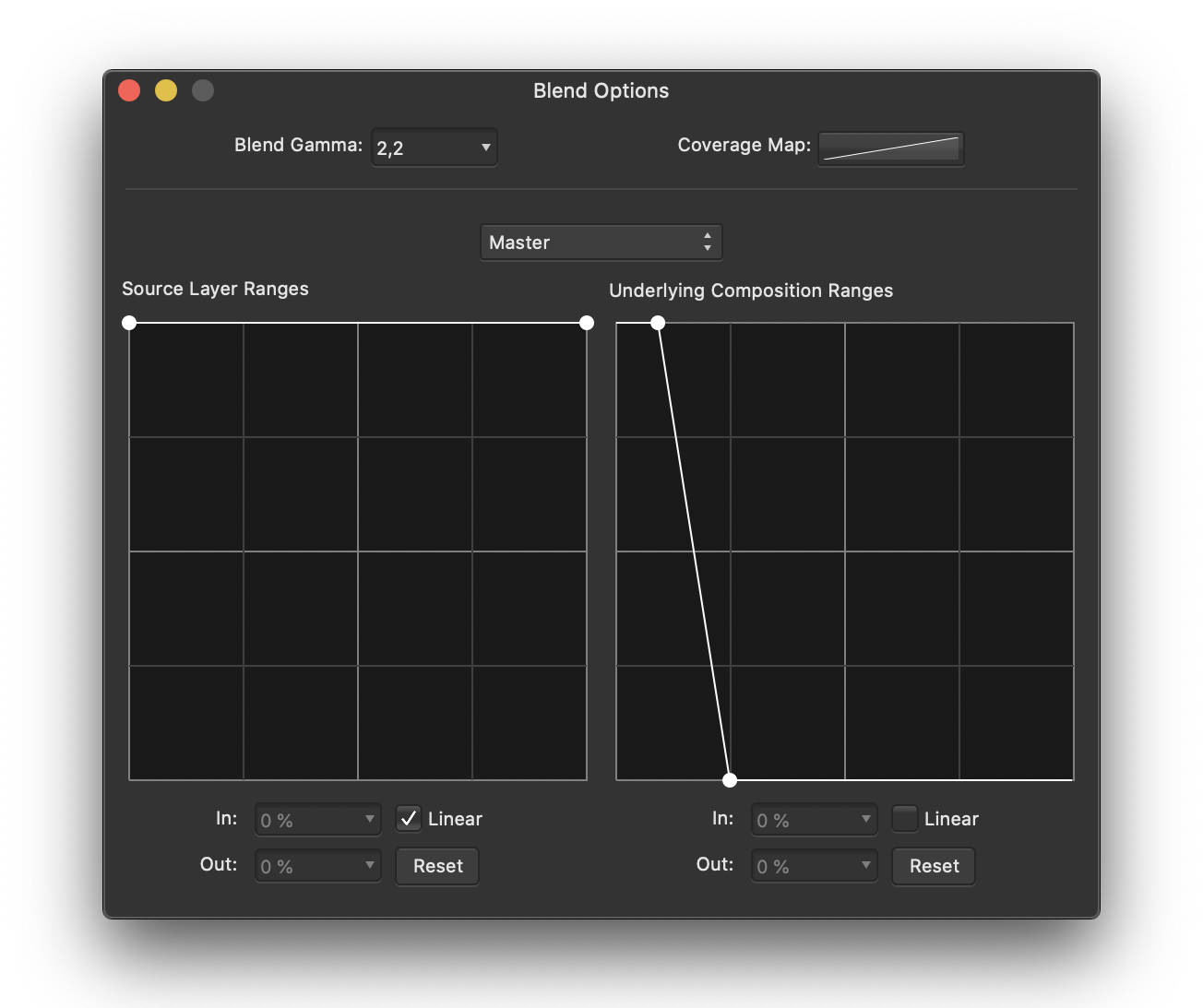
Abb. 8: Mischoptionen für die „Rauschreduzierung“-Ebene.
Dieser Schritt ist abgeschlossen. Die folgende Abbildung vergleicht das Bild zu Beginn und am Ende von Schritt 3.
Abb. 9: Vergleich vor/nach Schritt 3.
Schritt 4: Farben anpassen
Wir sind nun beim kreativsten Schritt angekommen, der es Ihnen ermöglicht, Ihr Bild mit Affinity Photo zu personalisieren.
Bisher wirkt unser Orionnebel im Vergleich zu den uns vertrauten Bildern recht blass. Lassen Sie uns die Farben verstärken und anpassen, um einen Look zu erzielen, der uns gefällt.
- Wählen Sie die obere Ebene „Kurven-Anpassung“ aus.
- Klicken Sie unten im Ebenenbedienfeld auf das Symbol „Anpassungen“ und wählen Sie im Dropdown-Menü „Dynamik“, um eine „Dynamik“-Einstellungsebene hinzuzufügen.
- Bewegen Sie die Regler „Dynamik“ und „Sättigung“ auf ihre Maximalwerte.
- Klicken Sie erneut auf das Symbol „Anpassungen“ und wählen Sie „Selektive Farbe“, um eine „Selektive Farbe“-Einstellungsebene hinzuzufügen.
Die Einstellungsebene „Selektive Farbe“ ermöglicht es, Farbänderungen an einem bestimmten Farbton vorzunehmen. Da der Orionnebel hauptsächlich rot ist, arbeiten wir hauptsächlich an diesem Farbton.
- Wählen Sie im Bedienfeld für selektive Farbe „Rot“ aus dem oberen Farb-Dropdown-Menü.
- Stellen Sie den Regler „Cyan“ auf -100% (um Cyan in den Rottönen zu entfernen), den Regler „Magenta“ auf +50% und den Regler „Gelb“ auf +100%, um diese Töne proportional zu den Rottönen hinzuzufügen.
- Wählen Sie im Farbmenü „Magenta“ und stellen Sie die Regler „Magenta“ und „Gelb“ auf +100%.
- Wählen Sie schließlich im Farbmenü Schwarz und setzen Sie den Regler „Schwarz“ auf +5%, um den Himmelshintergrund leicht abzudunkeln und dem Bild mehr Kontrast zu verleihen.
An diesem Punkt erscheint der Nebel recht rosa, wir möchten ihn jedoch röter haben. Wir können eine zweite „Selektive Farbe“-Einstellungsebene hinzufügen, deren Effekte sich mit der ersten kumulieren.
- Klicken Sie unten in der Ebenenpalette auf das Symbol „Einstellungen“ und wählen Sie „Selektive Farbe“ aus dem Dropdown-Menü, um eine weitere „Selektive Farbe“-Einstellungsebene hinzuzufügen.Wählen Sie die Farbe Rot aus dem Menü und stellen Sie den Cyan-Regler auf -15%, Magenta auf +35% und Gelb auf +100%.Die oben angegebenen Werte zur Farbkorrektur sind ein Beispiel; es liegt an Ihnen, zu bestimmen, wie der Nebel aussehen soll.
- Dieser Schritt ist abgeschlossen. Die folgende Abbildung vergleicht das Bild zu Beginn und am Ende von Schritt 4.
Abb. 10: Vergleich vor/nach Schritt 4
Schritt 5: Den letzten Schliff geben
Unser Nebel sieht jetzt ganz anders aus als auf dem Smartphone- oder Tablet-Display während der Beobachtung mit STELLINA: Er ist detaillierter.
Es gibt noch einige Fehler, die wir versuchen können zu beseitigen oder zu mildern.
Zunächst zeigen die Bildränder Fehler, die mit der Aufnahme zusammenhängen. Schneiden wir das Bild zu, um die verfälschten Bereiche zu entfernen.
Wählen Sie das „
Zuschneiden
- “-Werkzeug aus der linken Werkzeugleiste (Abbildung 2), passen Sie den Rahmen an und klicken Sie auf Anwenden.Die untere rechte Ecke des Bildes zeigt noch einen unschönen Halo. Wir dimmen ihn, indem wir einen dunklen Verlauf darüberlegen.Stellen Sie sicher, dass die oberste Ebene „
Selektive Farbe Anpassung
- “ ausgewählt ist. Klicken Sie unten im Ebenenbedienfeld auf das Symbol „Pixel-Ebene hinzufügen“ (siehe Abbildung 2).Eine neue leere Ebene wird zum Stapel hinzugefügt. Benennen Sie sie in „Verlauf“ um.Wählen Sie die „
Verlauf
- “-Ebene aus.Wählen Sie in der linken Werkzeugleiste das „Verlaufswerkzeug
- “ (siehe Abbildung 2).Ziehen Sie auf dem Bild einen kurzen Verlauf von der unteren rechten Ecke zur oberen linken Ecke, etwa 1/6 der Diagonale.An jedem Ende des Verlaufs steht ein Kontrollpunkt zur Farbauswahl zur Verfügung.
- Wählen Sie den Kontrollpunkt in der unteren rechten Ecke des Bildes aus.
Aktivieren Sie das „
- Farb
- “-Bedienfeld in den rechten Einstellungspanels und wählen Sie für diesen Kontrollpunkt die Farbe Schwarz.Wählen Sie den zweiten Kontrollpunkt aus. Wählen Sie Schwarz mit 0% Deckkraft.Passen Sie die Position des zweiten Kontrollpunkts so an, dass der Verlauf nur den betroffenen Bereich abdeckt, ohne die Nebelfasern zu überdecken.
- Reduzieren Sie nun die Deckkraft der „
- Verlauf
- “-Ebene auf etwa 40%.Dieser Schritt ist abgeschlossen. Die folgende Abbildung vergleicht das Bild zu Beginn und am Ende von Schritt 5.Abb. 11: Vergleich vor/nach Schritt 5
Sollen wir noch weitergehen?
Wir können nun davon ausgehen, dass die Bearbeitung des Orionnebels aus dem 16-Bit-TIFF-Export von STELLINA in Affinity Photo abgeschlossen ist. Wir haben es geschafft, ein detaillierteres Bild mit recht natürlichen Farben zu erhalten. Außerdem haben wir das Herz des Nebels bewahrt, was viele Details hervorhebt.
Bei der Bildbearbeitung neigen Nutzer dazu, noch weiterzugehen, um mehr Farben, mehr Details zu sehen und Details sowie Farben weiter zu betonen. Wie wissen Sie, wann Sie aufhören sollten?
Es gibt keine Gesetze oder Regeln für die Bildbearbeitung. Ein guter Indikator dafür, dass die Bildbearbeitung ausreichend ist, ist, dass das Bild natürlich aussieht. Weitere Bearbeitung führt zwar zu mehr Details, aber das Ergebnis kann selbst für das ungeübte Auge unnatürlich wirken. Außerdem kann zu viel Bildbearbeitung die Fehler im Bild verstärken.
Experimentieren und Vergleichen Ihrer Ergebnisse mit anderen ist der Schlüssel, um zu lernen, wie weit Sie gehen können.
Zum Abschluss dieses Tutorials hier eine Möglichkeit, das Bild noch etwas zu verbessern und dabei die Möglichkeit zu behalten, diese Verbesserung bei Bedarf auszugleichen (ohne die Bearbeitung von vorne beginnen zu müssen).
Deaktivieren Sie vorübergehend die „
Verlauf
- “-Ebene.Klicken Sie mit der rechten Maustaste auf eine der Ebenen, um das Kontextmenü zu öffnen, und wählen Sie „Sichtbare zusammenführen
- “.Platzieren Sie die neu erstellte Ebene zwischen der „Verlauf
- “-Ebene und der „Selektive Farbe Anpassung“-Ebene.Wählen Sie die neue Ebene aus und benennen Sie sie in „Extra Pepp
- “ um.Wir verwenden erneut die Tonwertzuordnungs-Persona, um die Details auf dieser Ebene zu verstärken.Klicken Sie in der oberen Symbolleiste auf „
Tonwertzuordnungs-Persona
- “.Stellen Sie die Tonkompression auf 0% und den lokalen Kontrast auf etwa 20%.Klicken Sie auf „
- Anwenden
- “.Aktivieren Sie die „Verlauf
- “-Ebene wieder.Damit haben wir gerade eine Ebene des Bildes mit erhöhter Schärfe erstellt. Aber wir haben auch die Fehler verstärkt.Um den Effekt auszugleichen, können wir die Deckkraft dieser Ebene anpassen, um sie mehr oder weniger mit den darunterliegenden Ebenen zu mischen.
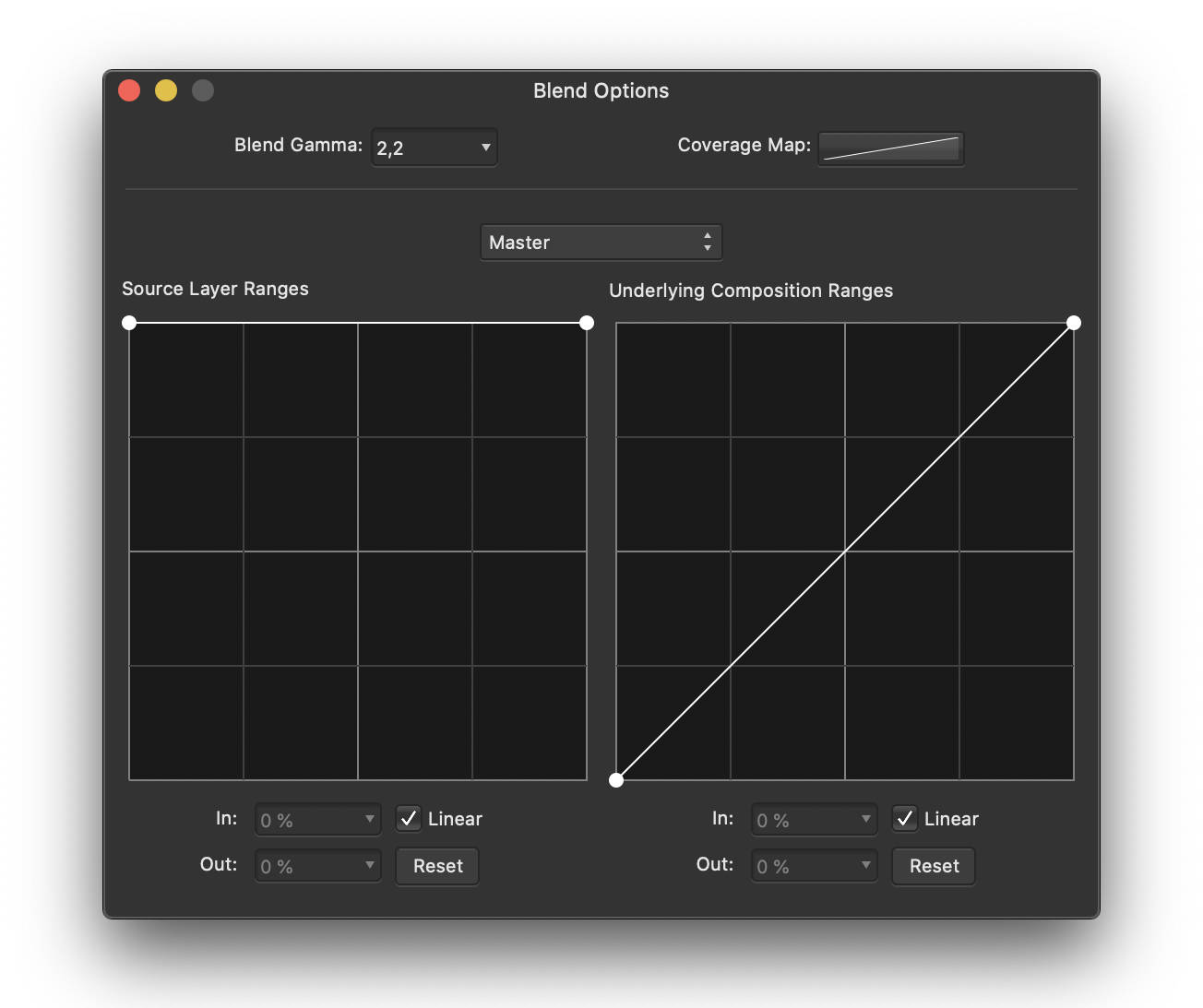
Wir können auch die Mischoptionen für diese Ebene so einstellen, dass sie nur die Lichter des Bildes beeinflusst, wo die Details tatsächlich sind, und die dunklen Bereiche bewahrt, in denen Fehler leichter sichtbar sind. Gehen Sie dabei genauso vor wie bei der „Rauschreduzierung“-Ebene, indem Sie die Mischbereiche anpassen.
So könnte die Kurve aussehen:
Abb. 12: Einstellungen der Mischoptionen für die „Extra Pepp“-Ebene
Herzlichen Glückwunsch, Sie haben das Ende dieses Tutorials erreicht! Vergessen Sie nicht, dass jedes Himmelsobjekt anders ist und individuelle Einstellungen erfordert. Je mehr Zeit Sie mit Affinity Photo verbringen, desto erfahrener werden Sie und desto mehr Fortschritte werden Sie sehen. Holen Sie sich Feedback von anderen Amateur-Astrofotografen.
Bitte teilen Sie die Ergebnisse Ihrer Arbeit in sozialen Netzwerken und in der
#myStellina
Facebook-Gruppe.Um Ihre Affinity Photo-Arbeitsdatei zu speichern, wählen Sie im Datei-Menü „Speichern unter
- “.Um Ihr Bild zum Teilen zu exportieren, wählen Sie im Datei-Menü „Exportieren
- “.Sie können die in diesem Tutorial verwendete Affinity Photo-Datei (Hinweis: Das Foto ist in niedriger Auflösung) hier herunterladen.
Sie können die Affinity Photo-Datei (Hinweis: Das Foto ist in niedriger Auflösung) herunterladen, die in diesem Tutorial verwendet wurde. indem Sie hier klicken..

