
Comment immortaliser une comète avec les smart télescopes de Vaonis ?
07 Feb. 2023
Au cours des deux dernières années, des comètes comme Neowise, Atlas ou l’actuelle C/2022 E3 ZTF ont attiré l’attention des astronomes amateurs. Les télescopes intelligents Stellina et Vespera sont bien adaptés pour capturer ces objets, mais cela nécessite une certaine préparation en amont et un effort de traitement des images pour obtenir le meilleur résultat.
Nous avons décomposé cet article Comment faire en trois étapes afin de couvrir les bases de la capture d'une comète ou d’un astéroïde, et de la création d’une image correcte et esthétique.
1. Comment localiser la comète
2. Comment configurer le mode manuel dans l'application Singularity
3. Comment traiter les images
1. Comment localiser la comète
La première étape consiste à savoir où se situe la comète dans le ciel à un moment donné. Les comètes et les astéroïdes sont des objets dont la position varie dans le ciel, car ils se déplacent à travers notre système solaire. Les objets stellaires comme les nébuleuses ou les galaxies sont toujours situés au même endroit sur la carte céleste, même si ce n’est pas toujours le même emplacement vu depuis la Terre.
Pour pouvoir entrer la bonne position dans l’application Singularity afin de lancer une observation, nous avons besoin des coordonnées dites J2000 d’un objet. Un moyen simple de les trouver est d’utiliser des outils en ligne comme The Sky Live. Ce site fournit une vue d’ensemble des comètes (ainsi que d’autres objets) actuellement observables. Cliquez sur une comète pour obtenir les détails.
 Ce sont les informations “Ascension droite” et “Déclinaison” qui nous intéressent :
Ascension droite : 14h 45m 22.4s
Déclinaison : 67° 25′ 05.9″ (J2000)
Vous verrez que ces valeurs changent lentement au fil du temps, à mesure que la comète se déplace dans le ciel. Il est donc important de vérifier les coordonnées au début de votre session d’imagerie.
Une autre façon de planifier vos observations est d’utiliser le logiciel gratuit Stellarium.

Il est disponible en version Desktop pour Windows, MacOS et Linux ainsi qu’en version mobile pour Android et iOS. L’avantage de cette application est
qu’elle vous permet de configurer la focale de votre télescope (Vespera : 200 mm, Stellina : 400 mm) et les données du capteur pour obtenir un aperçu du champ visuel de votre instrument.
Il vous faudra ensuite ajouter les données de la comète à Stellarium comme montré sur l’image. Une fois cela fait, vous pourrez rechercher le nom de la comète pour la faire apparaître sur la carte du ciel. Sur la partie gauche de l’écran, vous verrez de nombreuses informations sur l’objet, y compris les coordonnées J2000 dont nous avons besoin.
2. Comment configurer le mode manuel dans l'application Singularity
La prochaine étape consiste à prendre des images de la comète. Comme les comètes ne font pas encore partie de la base de données de Singularity, nous devons utiliser le mode manuel.
Allez dans l’onglet Catalogue en bas de l’application et sélectionnez Manuel.
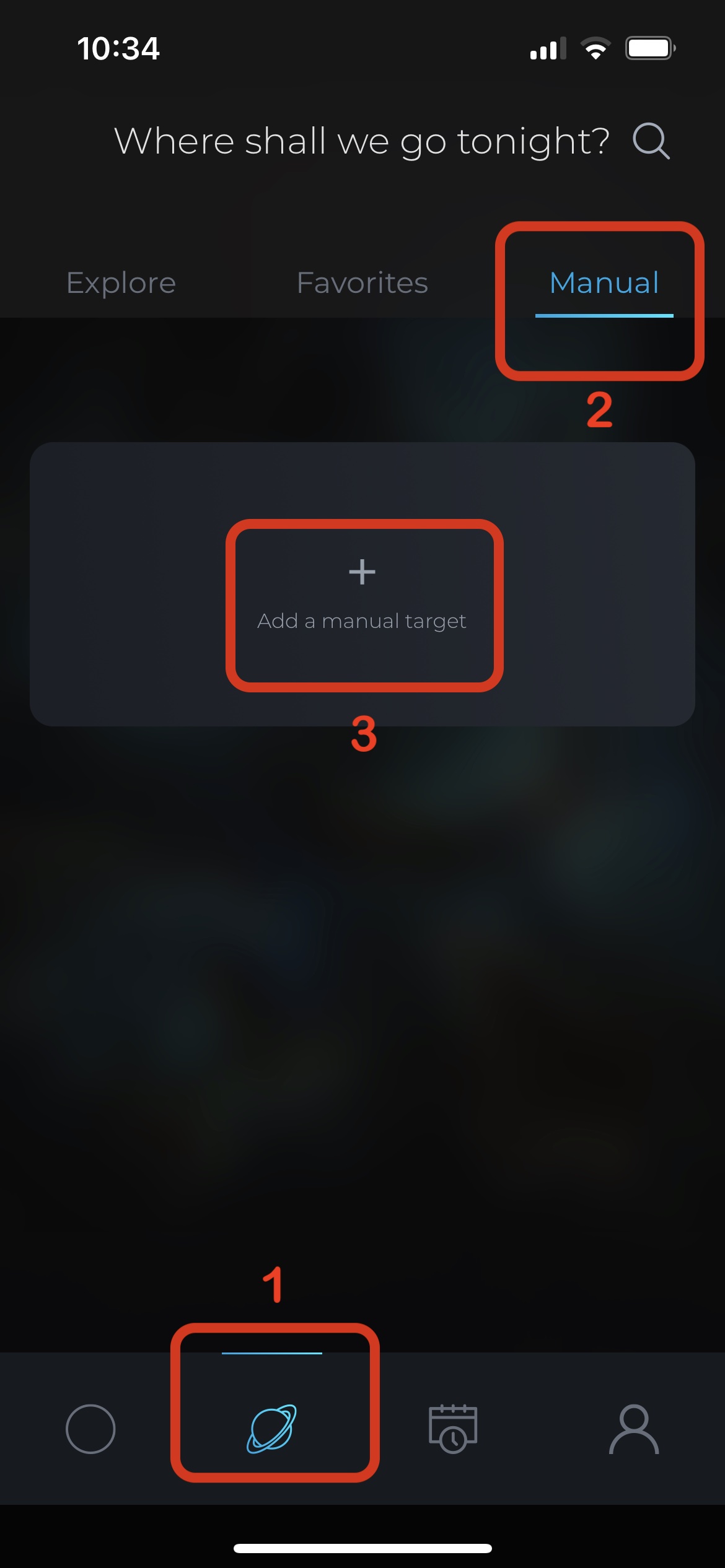
Entrez le nom de l’objet (par exemple : C/2022 E3).
Comme les comètes sont généralement assez lumineuses par rapport aux nébuleuses ou galaxies, choisissez Amas comme type d’objet. N’utilisez pas “Étoile”, car cela activerait le mode de suivi en direct, comme pour les observations solaires : vous n’obtiendrez alors qu’une image unique au format JPEG, et non des fichiers FITS empilés indispensables pour la suite.
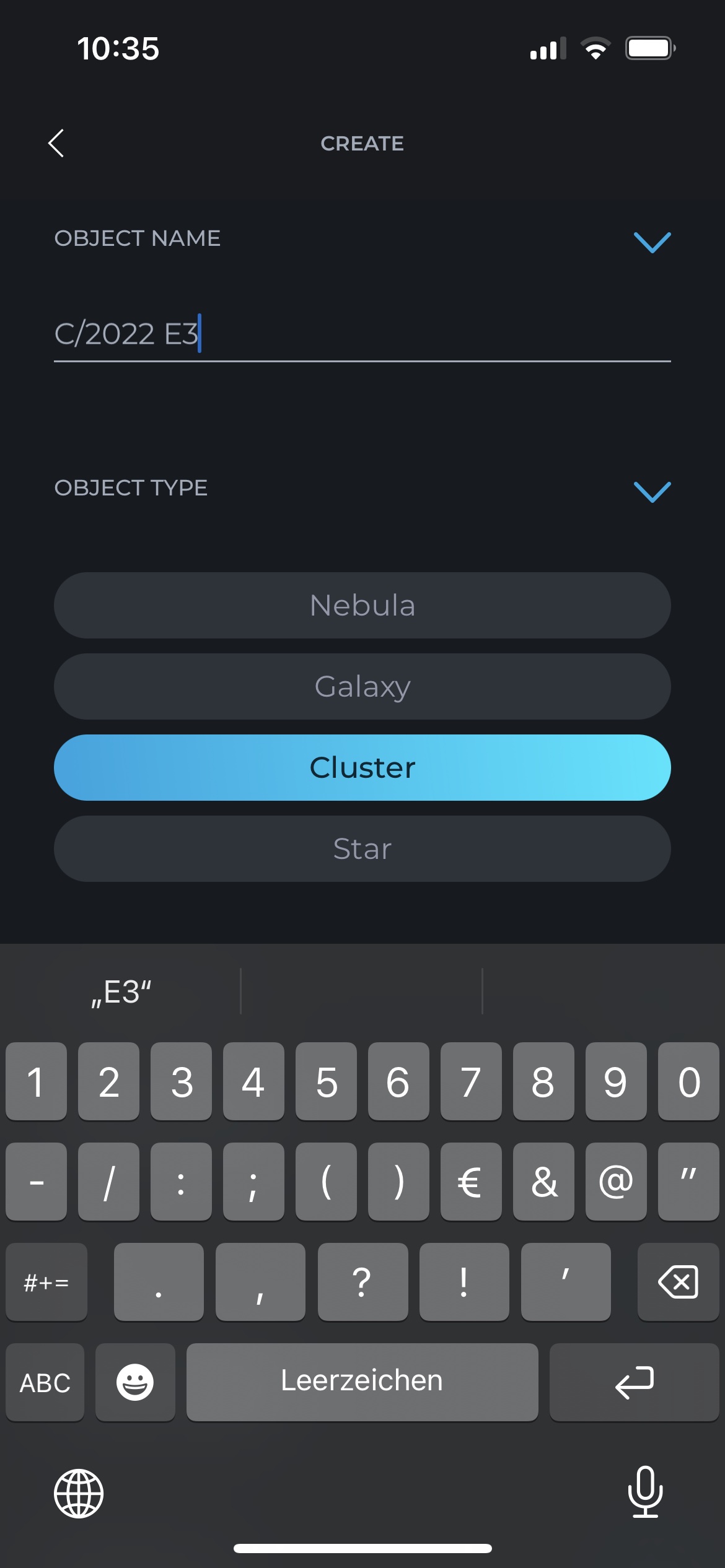
Vous pouvez conserver le temps de pose par défaut de 10 secondes, ou le modifier jusqu’à 15 secondes. Ne touchez pas au gain (20 dB) ni au mode de pointage (Auto).
Renseignez les coordonnées trouvées sur Stellarium ou The Sky Live comme montré sur l’image, puis cliquez sur le bouton Enregistrer. Vous pouvez préparer cela en amont avant même de connecter votre Stellina ou Vespera.

Avant de démarrer, assurez-vous que l’option d’enregistrement des fichiers FIT est bien activée dans les paramètres de l’application Singularity.
Pour commencer la session, initialisez votre télescope comme d’habitude, puis sélectionnez le mode manuel après l’initialisation. Vous pouvez démarrer l’observation immédiatement ou choisir le mode mosaïque pour un champ plus large. Cela est particulièrement utile si la comète a une longue et brillante queue, mais cela demandera un peu plus de travail au moment du traitement.
Une fois la session lancée, la comète devrait apparaître immédiatement dans vos images.
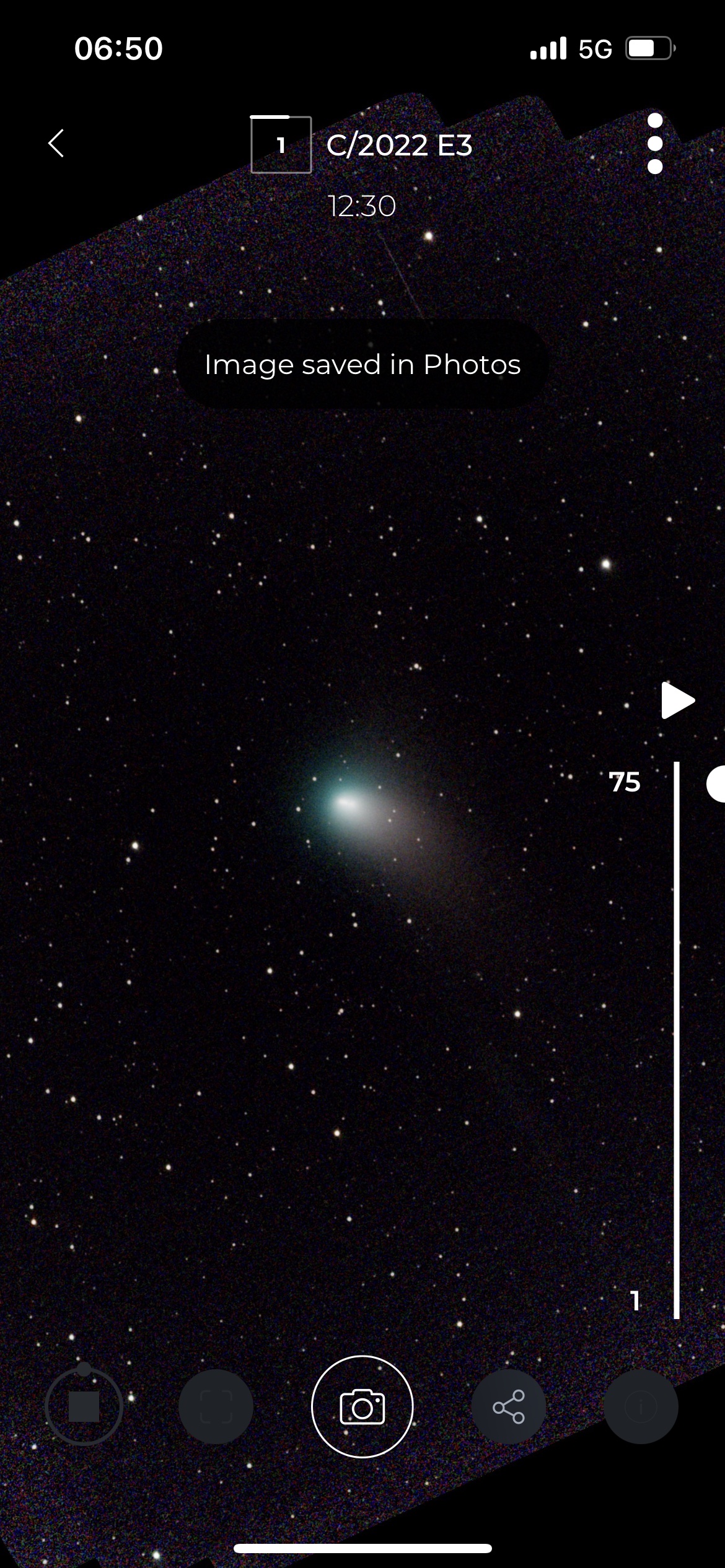
Si vous ne capturez que quelques minutes, vous pouvez utiliser le fichier TIFF exporté depuis l’application et le retoucher légèrement avec un logiciel de retouche photo. En revanche, si la session dure plus longtemps, vous constaterez que la comète s’étire progressivement sur l’image. Cela s’explique par le fait que Vespera ou Stellina suivent le ciel pour garder les étoiles fixes sur l’image, tandis que la comète se déplace lentement, causant un étirement lors de l’empilement.
3. Comment traiter les images
Il existe différentes façons de traiter l’image.
L’approche la plus simple consiste à n’effectuer que de courtes sessions d’observation, de 5 à 10 minutes. Sur ce laps de temps, la comète ne se déplacera pas trop, vous pouvez donc simplement conserver le fichier TIFF empilé fourni par le télescope et éditer l’image avec n’importe quel logiciel de retouche photo comme Photoshop, Affinity Photo ou GIMP.
Une option plus avancée consiste à utiliser un outil gratuit comme Deep Sky Stacker ou Siril pour créer une image empilée à partir des prises individuelles de la session d’imagerie. C’est pour cette raison qu’il est nécessaire d’activer l’enregistrement des fichiers FIT sur le télescope. Deep Sky Stacker est disponible uniquement pour Windows, mais Siril fonctionne sur Mac, Windows et Linux.
Ces deux outils gratuits possèdent un mode d’enregistrement des comètes, ce qui aide à obtenir une image nette et correcte de la comète.
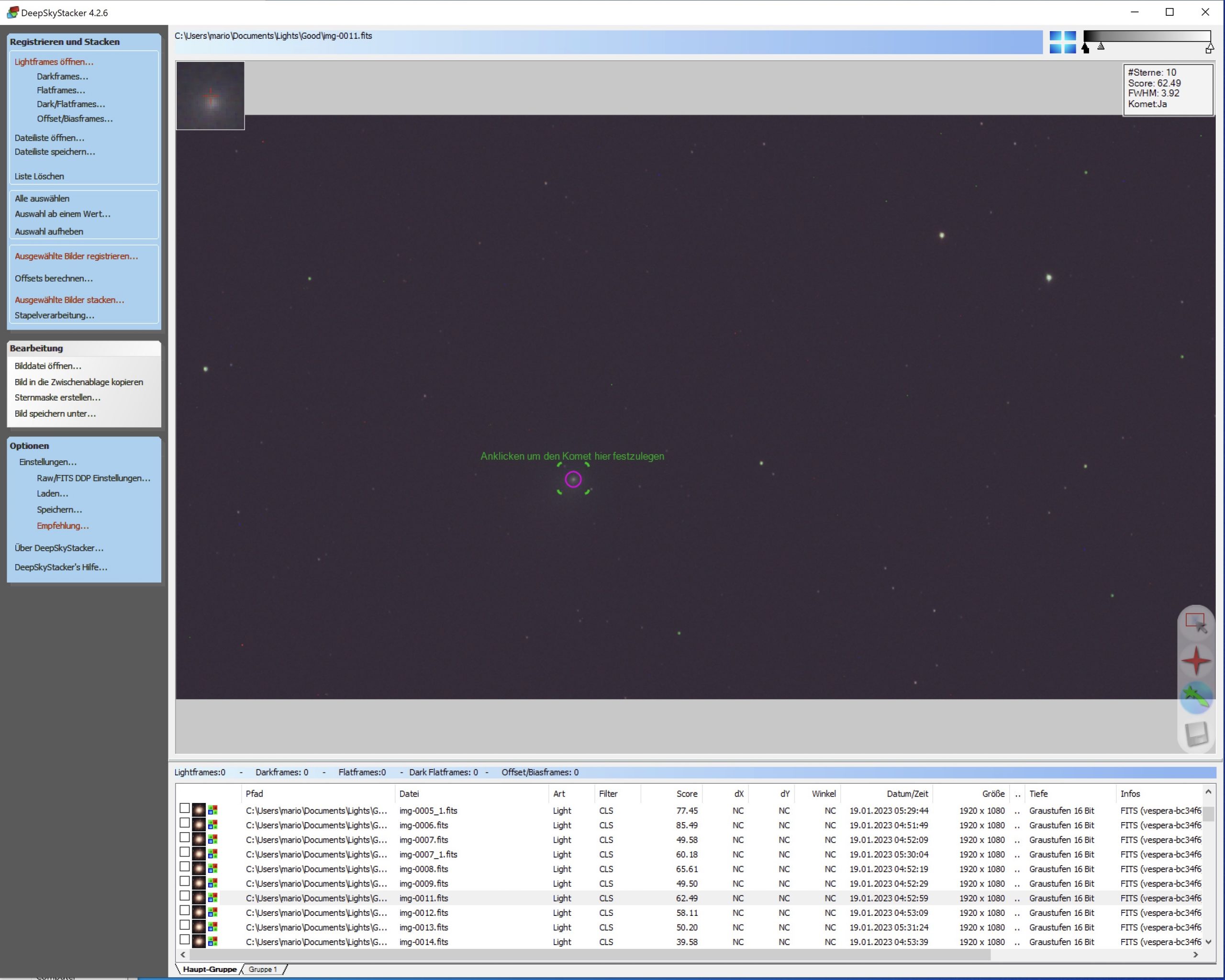
Deep Sky Stacker
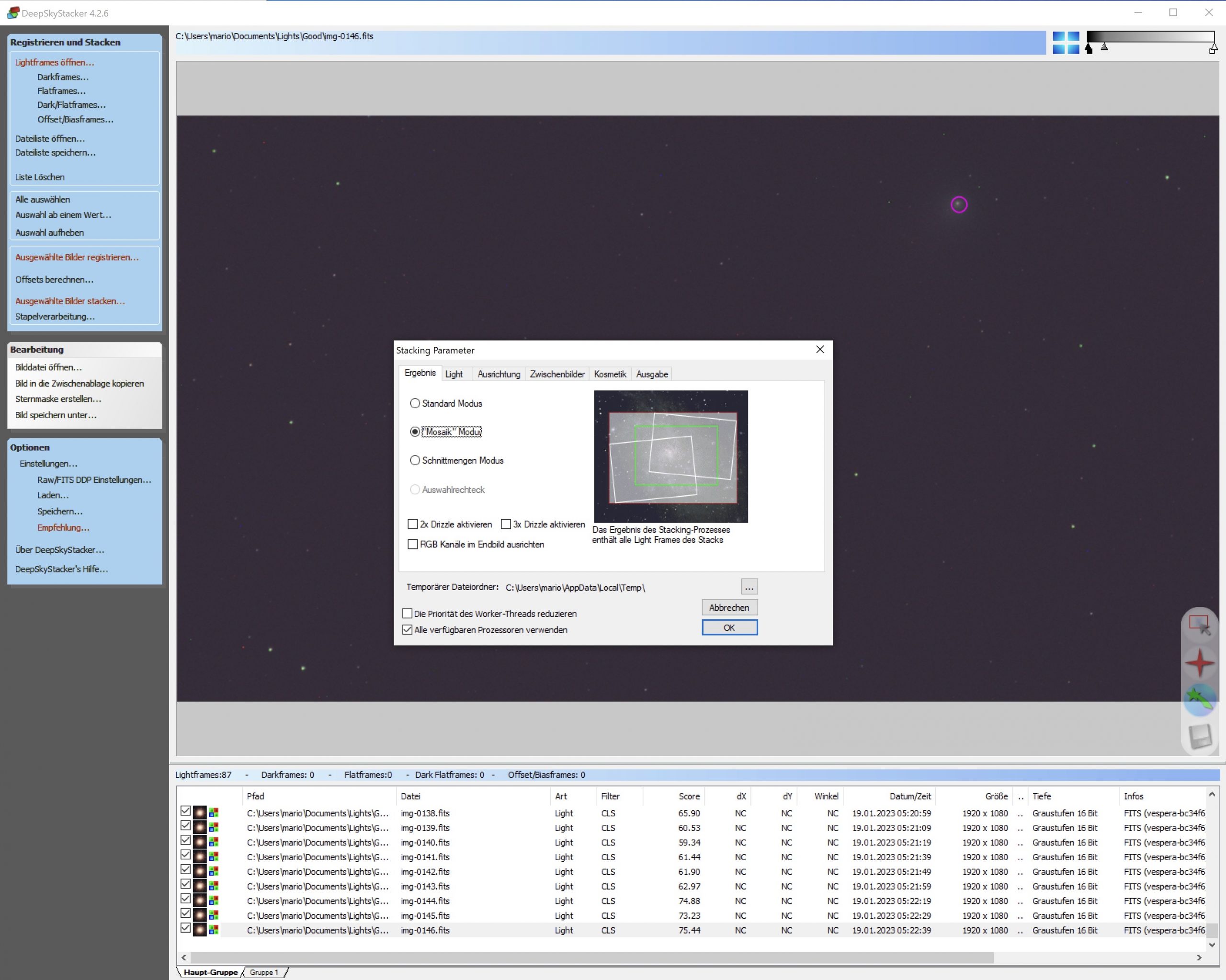
Deep Sky Stacker

Lisez les tutoriels sur Siril et Deep Sky Stacker.
Une fois que nous avons une image empilée de la comète, nous pouvons ouvrir les deux images en tant que calques dans un logiciel de retouche photo.

L’image contenant les étoiles doit être placée en arrière-plan et celle de la comète au premier plan. Les deux images sont traitées séparément (étirement, réglage des couleurs, réduction du bruit, etc.), puis, à l’aide d’un masque, on peut fusionner l’image de la comète sur celle des étoiles.
 Si vous avez accès à des outils professionnels comme AstroPixelProcessor ou PixInsight, vous pouvez créer des images empilées de meilleure qualité avec plus d’options de réglage des détails.


Avec l’aide de Starnet++, un outil capable de séparer une image astro en une image ne contenant que les étoiles et une autre ne contenant que le reste, nous pouvons créer une image avec uniquement les étoiles et une autre avec uniquement la comète.


Ces images peuvent ensuite être combinées à l’aide d’une fonction PixelMath qui fusionne les deux ensembles.
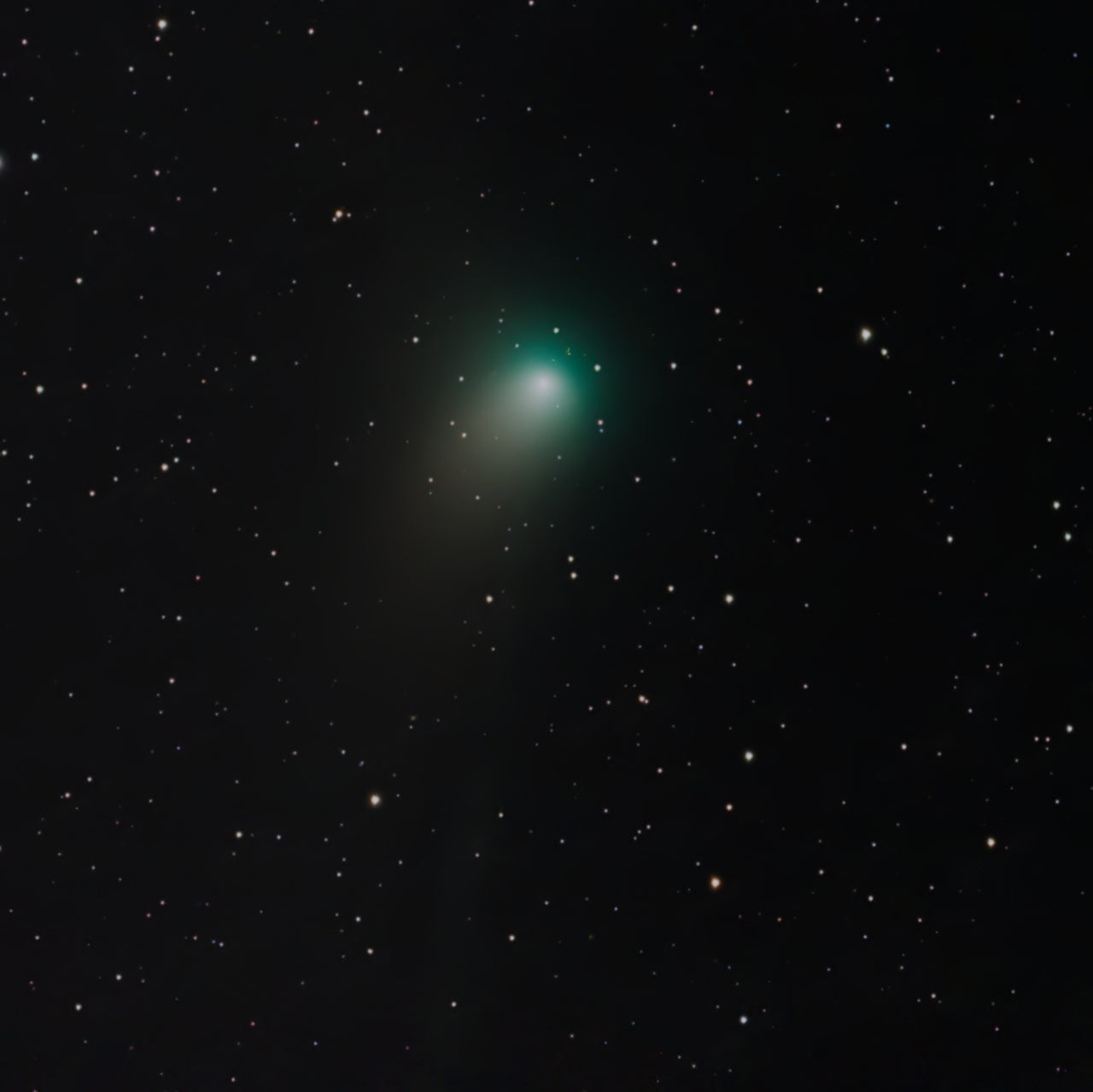
 Le résultat final peut également être retouché dans un logiciel de retouche photo pour des finitions supplémentaires, comme montré ci-dessus. Les données pour l’image finale ne représentent que 15 minutes d’observation en mode mosaïque.

Résultat final de la comète. Auteur : Mario K.
Ce tutoriel est basé sur un article sur la comète C/2022 E3 publié en allemand sur golem.de.


