

Salvataggio, condivisione e modifica delle immagini del telescopio intelligente Vaonis
09 Jun. 2020
Sono disponibili tre metodi per salvare, condividere e modificare i risultati delle tue osservazioni.
SINTESI

La Nebulosa Testa di Cavallo catturata con Vespera. Immagine elaborata dal file esportato in TIFF a 16 bit. Crediti immagine: Sébastien Aubry
Per una migliore comprensione
STELLINA e VESPERA eseguono un processo di impilamento delle immagini in tempo reale. Mentre osservi un corpo celeste, il telescopio intelligente continua a catturare nuove immagini e le aggiunge a uno “stack” per costruire l'immagine finale che stai visualizzando. Questo è un processo comunemente usato in astrofotografia. Il suo scopo è migliorare la qualità del rendering finale riducendo il rumore (un segnale spurio generato dall'elettronica di qualsiasi sensore che si distribuisce casualmente sull'immagine) e mettendo in risalto le aree più deboli. Per questo motivo, più a lungo osservi, più la qualità dell'immagine migliora, come mostrato nel video sottostante.
fig.1: Man mano che la tua osservazione procede, STELLINA migliora la qualità dell'immagine in tempo reale.
In questo articolo, chiameremo ogni singola immagine catturata e impilata insieme un “frame”.
A parte la primissima immagine visualizzata quando la stazione di osservazione inizia a catturare, non puoi vedere i singoli frame non impilati, ma solo l'immagine costruita da tutte le foto aggiunte allo stack precedente. Tuttavia, è possibile recuperare tutti i singoli frame per un uso specifico, come vedrai più avanti.
Ogni singolo frame corrisponde a un'esposizione di dieci secondi (a meno che non specifichi un'altra impostazione). Quando l'app Singularity consiglia un tempo di osservazione di 30 minuti (1800 secondi), significa che dovrai raccogliere 180 esposizioni da dieci secondi (1800 diviso 10).
Nota: La Luna, i pianeti e le stelle disponibili tramite l'indice oggetti di Stellinapp sono visualizzati in diretta. Non viene effettuato alcun stacking su questi oggetti.
1. JPEG per risultati immediati: salva o condividi ciò che vedi sullo schermo
Panoramica
L'immagine visualizzata sul tuo smartphone o tablet è il risultato del processo di impilamento eseguito dal software del telescopio intelligente in tempo reale. I nostri algoritmi di elaborazione delle immagini migliorano automaticamente la qualità dell'immagine e aiutano a esaltare i dettagli.
Come salvare il file?
Clicca sull'icona “Immagine” nell'angolo in alto a destra della scheda Cattura. Avrai diverse opzioni (figura 2).
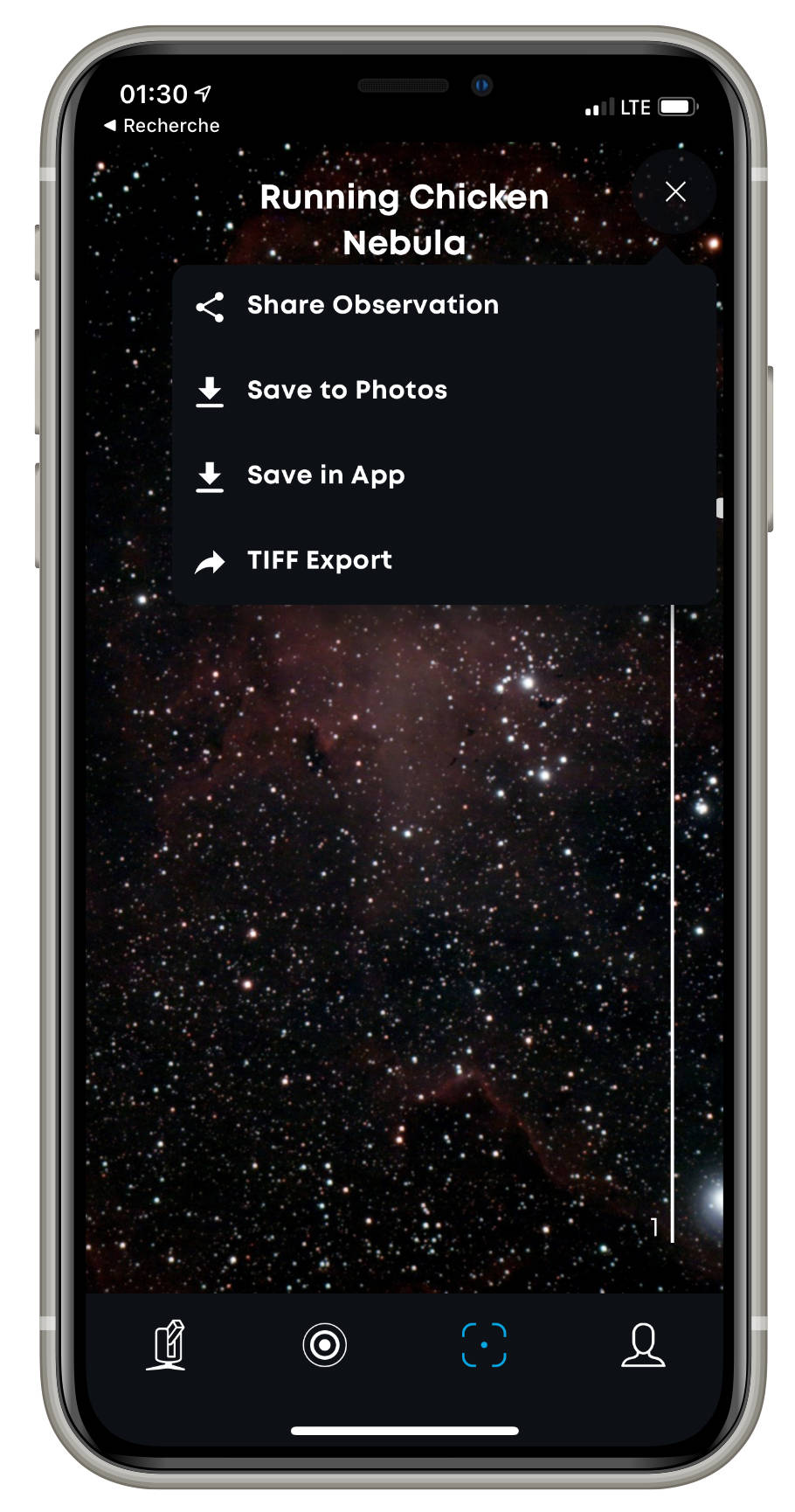
fig. 2: Il menu Immagine e le sue opzioni di esportazione
Puoi:
- Condividere le immagini di Vespera e Stellina attualmente visualizzate direttamente sui social network,
- Salvare l'immagine in Singularity,
- Salvare l'immagine nell'album fotografico del tuo dispositivo mobile.
Se prevedi di modificare o condividere l'immagine in seguito, ti consigliamo di salvare la tua foto sul dispositivo.
Puoi salvare le immagini del tuo telescopio intelligente in qualsiasi momento durante l'osservazione. Puoi anche salvare automaticamente tutte le immagini generate collegando una chiavetta USB al vano batteria (per Stellina) o alla memoria interna del telescopio (Vespera).
Come utilizzare il file?
Dopo l'osservazione, potresti essere tentato di modificare l'immagine per migliorare i colori o cercare di far emergere più dettagli.
Nel caso tu voglia modificare l'immagine con un software grafico, tieni presente che le azioni che puoi eseguire sono limitate e potrebbero degradare la qualità dell'immagine. Ci sono diverse ragioni per questo:
- Le immagini JPEG sono già state elaborate.
- Le immagini sono salvate in formato JPEG: per ridurre il peso di questo formato noto, viene applicata una compressione digitale. Questa compressione porta a cambiamenti appena percettibili nei pixel dell'immagine. Eseguire un'elaborazione profonda su un'immagine JPEG farà emergere queste imperfezioni (a volte chiamate “artefatti di compressione”) e alla fine degraderà la qualità dell'immagine (Figura 4).
Per ottenere un'immagine migliore di quella che vedi sullo schermo, Singularity offre un secondo formato che puoi utilizzare per proseguire l'elaborazione manuale delle immagini: file TIFF.
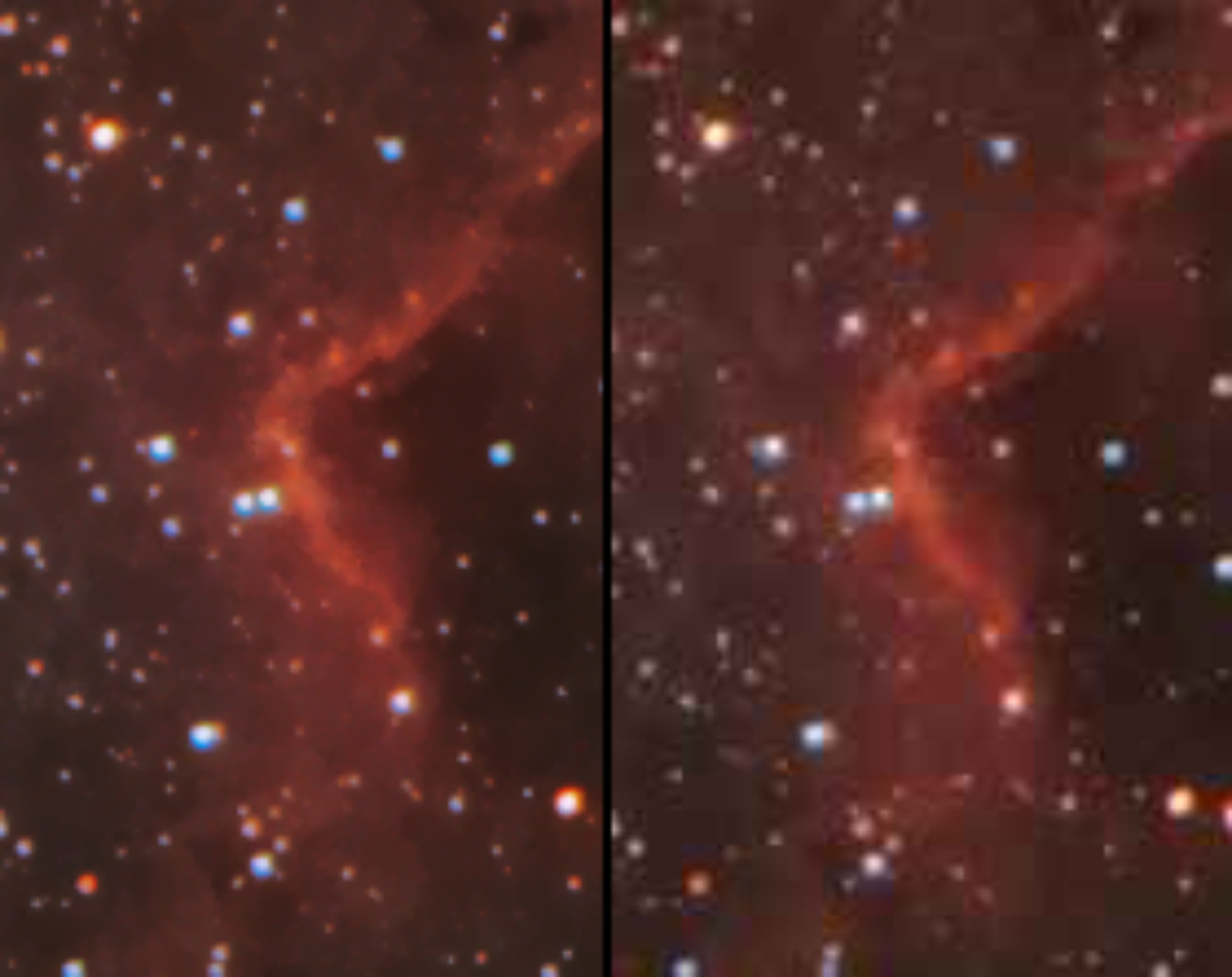
Fig. 4: Zoom sul dettaglio di un'immagine. A sinistra: immagine raw – A destra: compressione JPEG dove appaiono artefatti (ad esempio, intorno alle stelle).
2. TIFF per l'elaborazione manuale delle immagini: immagini raw che puoi modificare da solo
Panoramica
Mentre osservi, STELLINA elabora automaticamente le immagini catturate per fornirti un rendering luminoso, ad alto contrasto e dettagliato.
Tuttavia, gli oggetti celesti che puoi osservare, siano essi ammassi stellari, galassie o nebulose, hanno caratteristiche diverse: sono più o meno luminosi, più o meno contrastati, con colori variabili e mostrano campi più o meno densi di stelle.
Poiché Vespera e Stellina applicano un'elaborazione automatica sulle immagini, non è possibile gestire le caratteristiche specifiche di ogni oggetto. Tuttavia, spesso è possibile ottenere immagini di qualità migliore eseguendo personalmente l'elaborazione delle immagini. Questo richiede un po' di apprendimento e tempo, ma l'esperienza è divertente e i risultati possono essere molto soddisfacenti.
Figura 5 – Confronto tra l'immagine visualizzata sullo schermo e il risultato dell'elaborazione dell'esportazione TIF.
Come detto sopra, le immagini salvate con il metodo precedente possono essere solo leggermente migliorate. Stellinapp ti offre un'opzione alternativa: la possibilità di esportare l'immagine della tua osservazione in un formato adatto all'elaborazione avanzata delle immagini: il TIFF a 16 bit.
Nota: questo formato non è disponibile per la Luna, i pianeti e le stelle disponibili tramite l'indice oggetti di Stellinapp.
Come salvare il file?
Per attivare questa opzione, devi prima abilitarla nell'app. Vai su Profilo > Icona ingranaggio > Impostazioni > Abilita esportazione TIFF (figura 6).
Ora vedrai l'opzione di esportazione TIFF cliccando sull'icona Immagine nella scheda Cattura durante un'osservazione.
I file TIFF verranno salvati nella memoria interna o sulla chiavetta USB ogni volta che clicchi su “Esporta TIFF” durante l'osservazione. In alternativa, puoi salvarli nell'album fotografico o in una cartella del tuo dispositivo mobile, trasferirli direttamente al computer o inviarli via email se hai una connessione Internet. Quando interrompi l'osservazione, il telescopio intelligente salva anche un file TIFF.
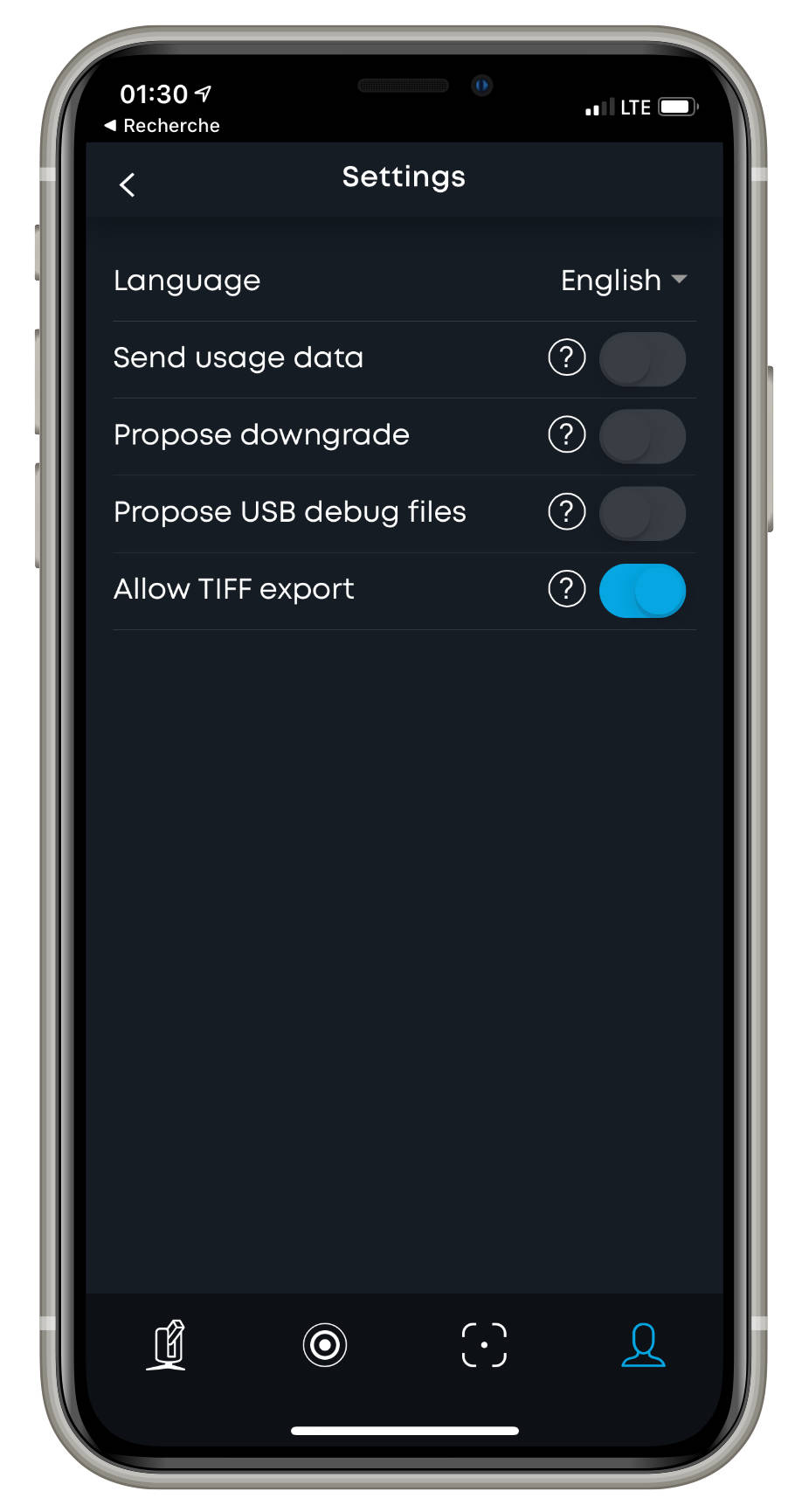
fig. 6 : Opzioni di esportazione TIFF nelle impostazioni di STELLINA.
Come utilizzare il file?
L'esportazione TIFF ti permette di recuperare un'immagine equivalente a un file RAW per una fotocamera DSLR. Il telescopio impilerà automaticamente i singoli frame, ma il suo algoritmo di elaborazione delle immagini non verrà applicato e l'immagine rimarrà intatta. Sono dati raw. L'immagine non è compressa; pertanto, la dimensione del file è maggiore. Ha anche una gamma dinamica più ampia (numero di diverse sfumature che possono essere rappresentate): 16 bit contro 8 bit per un file JPEG.
Il file TIFF può essere modificato con qualsiasi software di grafica come Photoshop, Gimp, Affinity Photo, Luminar. Puoi anche usare questo tipo di file con software dedicati all'astrofotografia come PixInsight.
3. FITS per esperti di astrofotografia: impila e processa da solo le immagini raw
Panoramica
Le immagini ottenute con i metodi precedenti sono il risultato del processo automatico di impilamento eseguito dal telescopio intelligente in tempo reale durante un'osservazione.
È possibile salvare automaticamente ogni singolo frame che compone lo stack. Lo scopo di questo metodo è impilare manualmente le immagini unità per avere un controllo migliore sul processo. Questa azione può essere eseguita con software dedicati all'elaborazione di immagini astronomiche come Deep Sky Stacker.
L'impilamento automatico è elaborato. Ad esempio, scarta i singoli frame che non rispettano la qualità richiesta (problemi di inseguimento, vento, vibrazioni…). Quando si tratta di salvare i file FITS, anche i frame scartati verranno salvati, permettendo agli utenti di decidere se usarli o meno.
Tuttavia, elaborare manualmente i file FITS richiede molta esperienza e una buona conoscenza dell'astrofotografia. Se l'impilamento manuale non è eseguito correttamente, l'immagine finale potrebbe avere una qualità inferiore rispetto all'esportazione TIFF effettuata da STELLINA. Inoltre, richiede diverse ore di elaborazione.
Come salvare il file?
I file FITS vengono salvati su una chiavetta USB (Stellina) o nella memoria interna (Vespera). Vai al widget dello strumento e scegli “formato file”. Poi seleziona “Immagini RAW (FITS)”.
Il salvataggio automatico delle immagini unità FITS può generare una grande quantità di dati. Se prevedi di catturare diversi oggetti celesti in una notte o di fare esposizioni molto lunghe, ti consigliamo di acquistare una chiavetta USB con almeno 32 GB.
Nota: questo formato non è disponibile per la Luna, i pianeti e le stelle disponibili tramite l'indice oggetti di Stellinapp.
Come utilizzare il file?
Il formato FITS è ampiamente usato nell'astronomia amatoriale, così come nel campo scientifico in generale. La sua caratteristica distintiva è la capacità di memorizzare informazioni “visive” oltre ad altre informazioni. Tuttavia, questo tipo di file non è solitamente supportato dai software di grafica standard e può essere aperto solo con software specifici per l'astrofotografia.
Informazioni sui “dark file”
Durante il processo di impilamento manuale, gli astrofotografi comunemente generano immagini chiamate “dark” oltre alle immagini della stella stessa. I dark sono foto scattate mentre l'apertura del telescopio è ostruita in modo che nessuna luce possa raggiungere il sensore. Ci si aspetterebbe di ottenere un'immagine completamente nera (da cui il nome “dark”). In realtà, questo tipo di immagine contiene un segnale debole generato da difetti del sensore. Ad esempio, possono essere pixel caldi. Il segnale dei “dark” viene sottratto dalle immagini del corpo celeste. Procedendo in questo modo si rimuovono i disturbi generati dal sensore nell'immagine finale.
Il telescopio intelligente Vaonis scatta i dark?
Durante la tua osservazione, Vespera e Stellina non generano dark di default. Quando il telescopio applica automaticamente i suoi algoritmi, utilizza un pattern dark predefinito che caratterizza i segnali spurii del sensore e fa altre correzioni tramite vari processi.
Se desideri utilizzare immagini “dark” nel tuo processo di impilamento manuale, dovrai catturarle tu stesso attivando la “modalità esperto”.
In sintesi:
| JPEG | TIFF | FITS | |
|---|---|---|---|
| Pubblico | Tutti | Intermedio | Esperto |
| Elaborazione | Automatica | Manuale, da eseguire | Manuale, da eseguire |
| Impilamento | Automatico | Automatico da STELLINA | Manuale, da eseguire |
| Compressione | Sì (distruttiva) | No | No |
| Dimensione file | Circa 1 Mb | da 20 Mb a 150 Mb (CovalENS) | da 13 a 24 Mb |
| Backup | Smartphone, tablet, memoria interna, chiavetta USB | Smartphone, tablet, computer, memoria interna, chiavetta USB | memoria interna, chiavetta USB |
| Software | Qualsiasi software di fotoritocco | Photoshop, Affinity Photo, Luminar … | DeepSkyStacker, Registax, PixInsight, SIRIL, IRIS … |

