

Singularity, la nuova app companion della tua stazione di osservazione
27 Oct. 2021
Installazione di Singularity
Singularity non è solo un cambio di nome ma un'applicazione completamente nuova. Puoi scaricarla sul tuo smartphone o tablet dall'App Store o dal Play Store. La prima volta che avvii Singularity dovrai creare un nuovo account utente. La prima volta che ti connetti alla tua stazione di osservazione con Singularity, dovrai anche aggiornare il tuo strumento.
Dopo questo non potrai più controllare la tua stazione di osservazione con Stellinapp, quindi potrai eliminare la vecchia applicazione dai tuoi dispositivi. Consulta le FAQ di Singularity sul nostro sito di supporto qui.
SOMMARIO
- Il Centro Spaziale: la tua nuova porta verso le stelle
- Un nuovo concetto: gli osservatori
- Controlla tutto ciò che accade sulla tua stazione di osservazione a colpo d'occhio
- Un esploratore migliorato per facilitare la selezione del tuo prossimo obiettivo
- Modalità Esperto: controlla le impostazioni della fotocamera e acquisisci immagini di calibrazione
- Pianifica la mia notte: programma le tue sessioni di osservazione e lascia che la tua stazione si occupi del resto
- Da scoprire anche…
1. Il Centro Spaziale: la tua nuova porta verso le stelle
La schermata principale dell'applicazione è stata completamente ridisegnata. Ci sono molte funzionalità oltre ai controlli del tuo telescopio.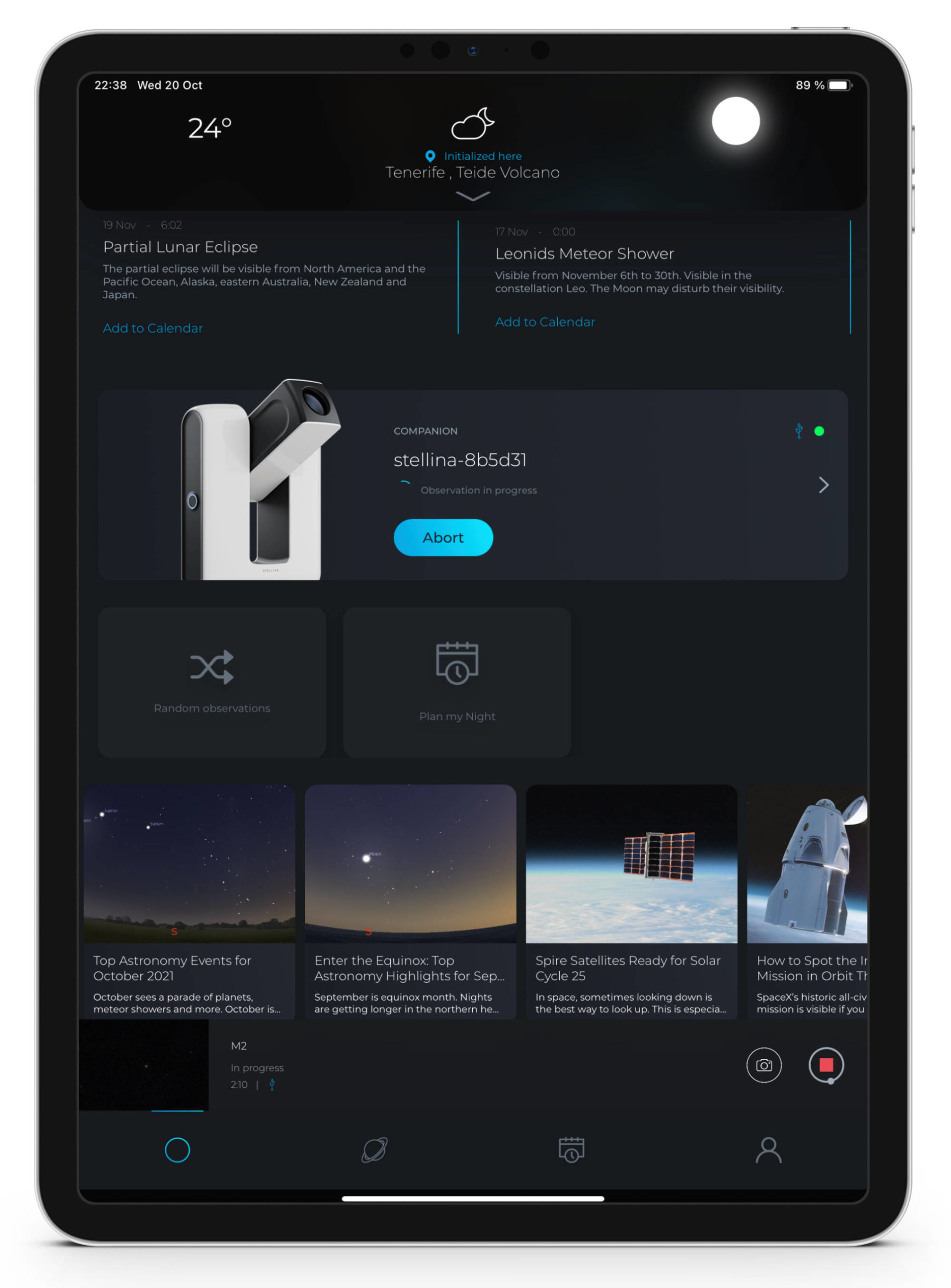
Condizioni meteo
Guarda come dovrebbe evolvere il meteo nelle prossime ore e giorni, direttamente da Singularity. Puoi anche consultare informazioni sugli orari di alba e tramonto e sulle fasi lunari. Questo offre gli elementi essenziali per trovare il momento migliore per l'osservazione, tutto a colpo d'occhio.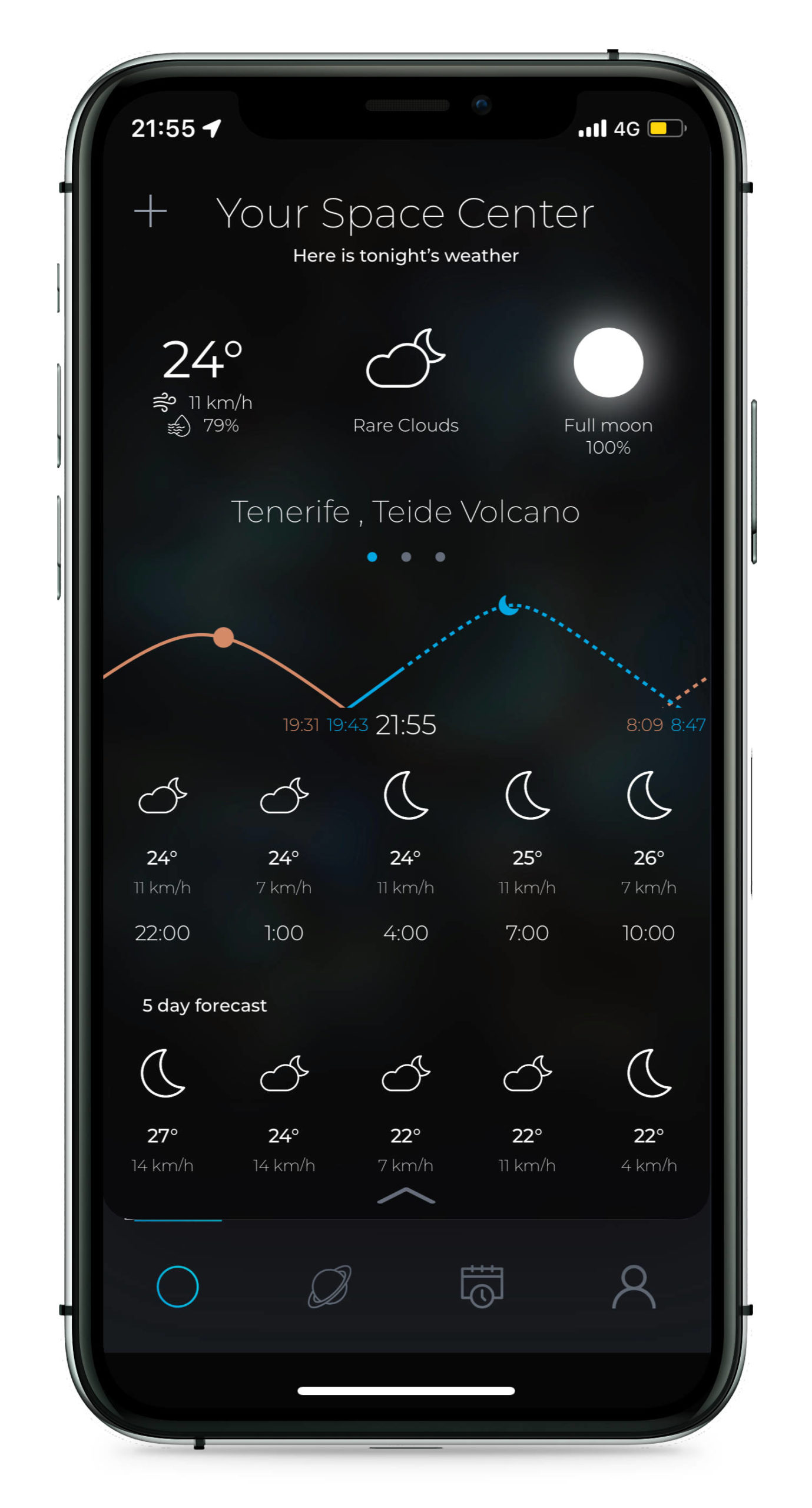
Suggerimento
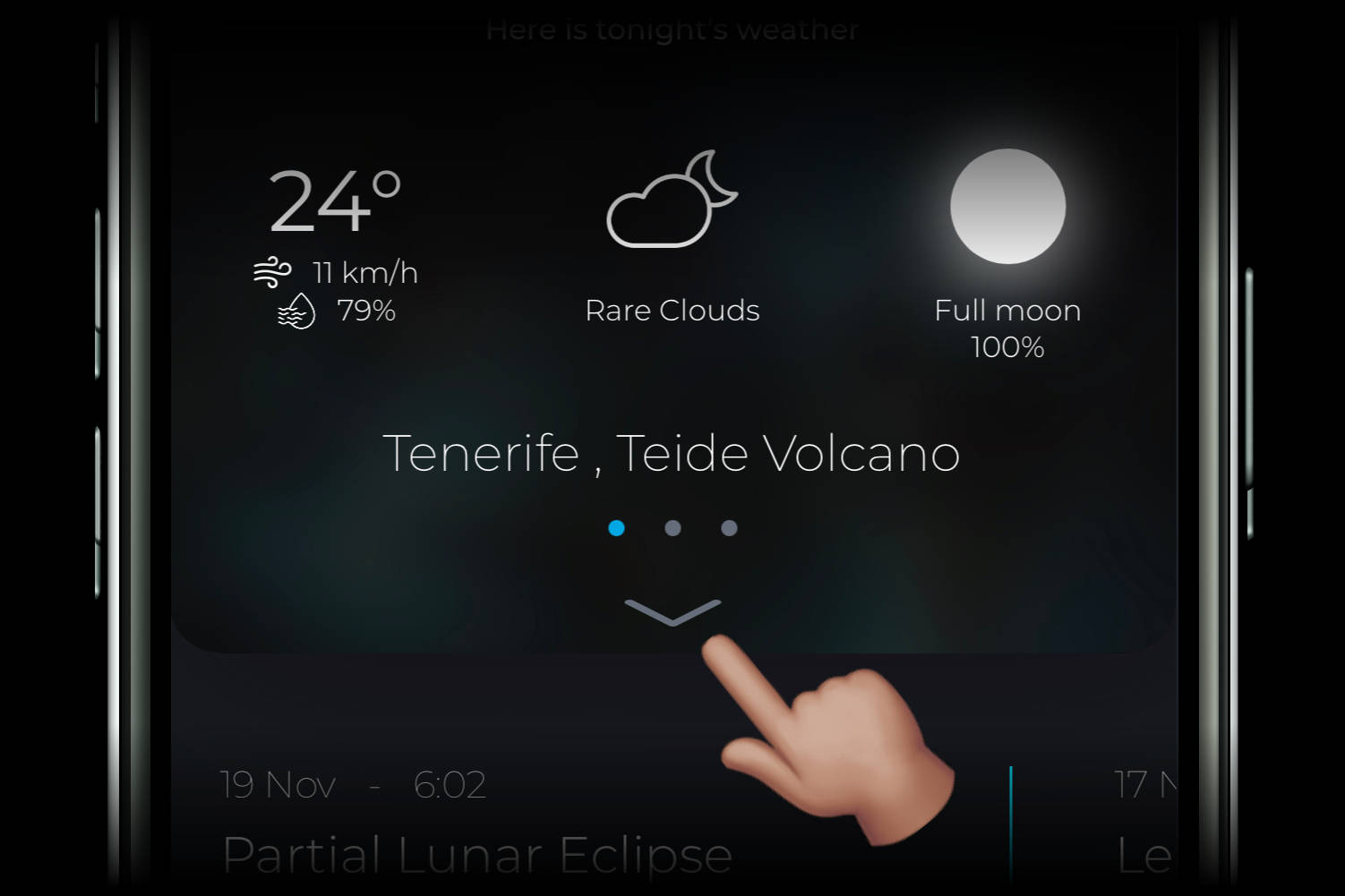
Sotto il riepilogo meteo, tocca la freccia per accedere a informazioni più dettagliate e agli orari di alba e tramonto.
Almanacchi e notizie astronomiche
Per assicurarti di non perdere eventi astronomici importanti, Singularity presenta un riepilogo dei fenomeni imminenti da osservare. Puoi anche accedere a un articolo completo sul cielo del mese corrente. Singularity offre inoltre articoli su astronomia o notizie sull'esplorazione spaziale.
Suggerimento
Nella sezione almanacco, tocca “Aggiungi al calendario” sotto un evento astronomico di tuo interesse per condividerlo nel calendario del tuo smartphone o tablet. Questo ti permetterà di impostare promemoria.
Consigli pratici, guide e tutorial
Da Singularity puoi accedere ad articoli pubblicati sul sito Vaonis che offrono consigli su come sfruttare al meglio la tua stazione di osservazione, tutorial sul trattamento delle immagini e molto altro ancora.
2. Introduzione di un nuovo concetto: gli osservatori
Stellina e Vespera sono progettati per accompagnarti nei tuoi siti di osservazione preferiti, da un weekend in campagna lontano dall'inquinamento luminoso a notti estive limpide in vacanza.
Singularity può salvare tutti i tuoi siti di osservazione preferiti per un'inizializzazione più rapida della tua stazione di osservazione, mostrandoti le condizioni prevalenti in ciascuno di essi.
La prima volta che avvii l'applicazione devi creare almeno un osservatorio. Se hai registrato più siti di osservazione, per inizializzare il telescopio ti basta scegliere l'osservatorio corrispondente e toccare il pulsante “Inizializza”.
Se usi più dispositivi per connetterti alla tua stazione di osservazione, i tuoi osservatori saranno condivisi tra tutti i tuoi dispositivi.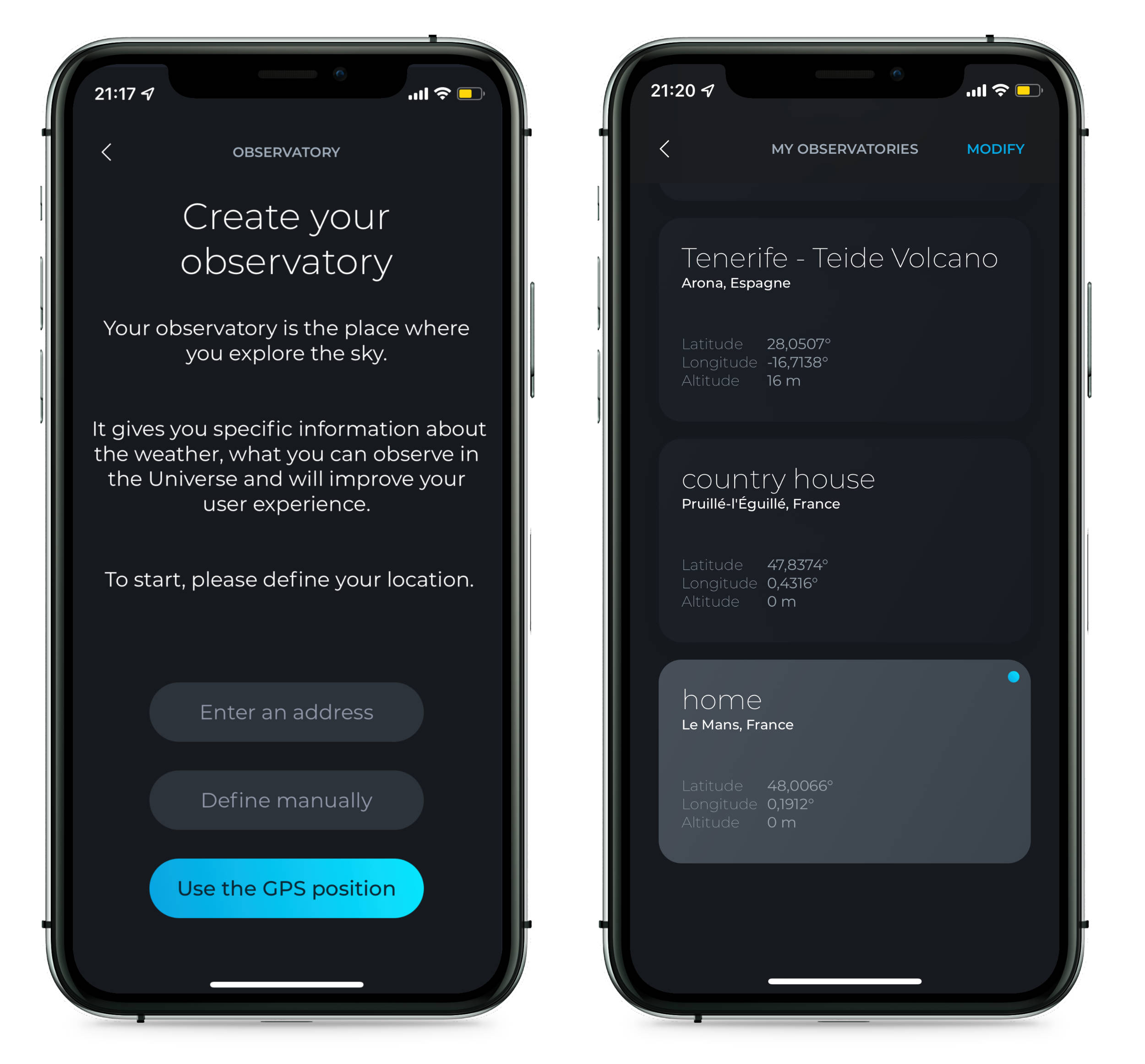
Importante
Prima di inizializzare Stellina / Vespera, assicurati che l'osservatorio corretto sia selezionato. Se inizializzi il telescopio con un osservatorio che non corrisponde alla tua posizione, potrebbe non funzionare correttamente (verrà inviata una notifica).
Quando scegli il tuo osservatorio, potrai anche utilizzare la nuova funzione “Pianifica la mia notte” in base alle stelle visibili (vedi sotto per informazioni su questo modulo).
Suggerimento
Anche se hai un tablet senza GPS integrato, la posizione del tuo osservatorio viene registrata in Singularity così puoi comunque inizializzare senza dover inserire manualmente le coordinate geografiche.
3. Controlla tutto ciò che accade sulla tua stazione di osservazione a colpo d'occhio
Qual è la temperatura del mio strumento? Quanto spazio rimane sulla mia chiavetta USB? Quali file sono salvati su di essa? Chi sono gli altri utenti connessi al mio telescopio? Tutte queste domande trovano risposta in una nuova schermata che mostra lo stato della tua stazione di osservazione. Puoi anche usare questa schermata per mettere il tuo strumento in standby quando hai finito le osservazioni o, per gli esperti, accedere ai comandi per acquisire immagini di calibrazione (vedi sotto per maggiori dettagli).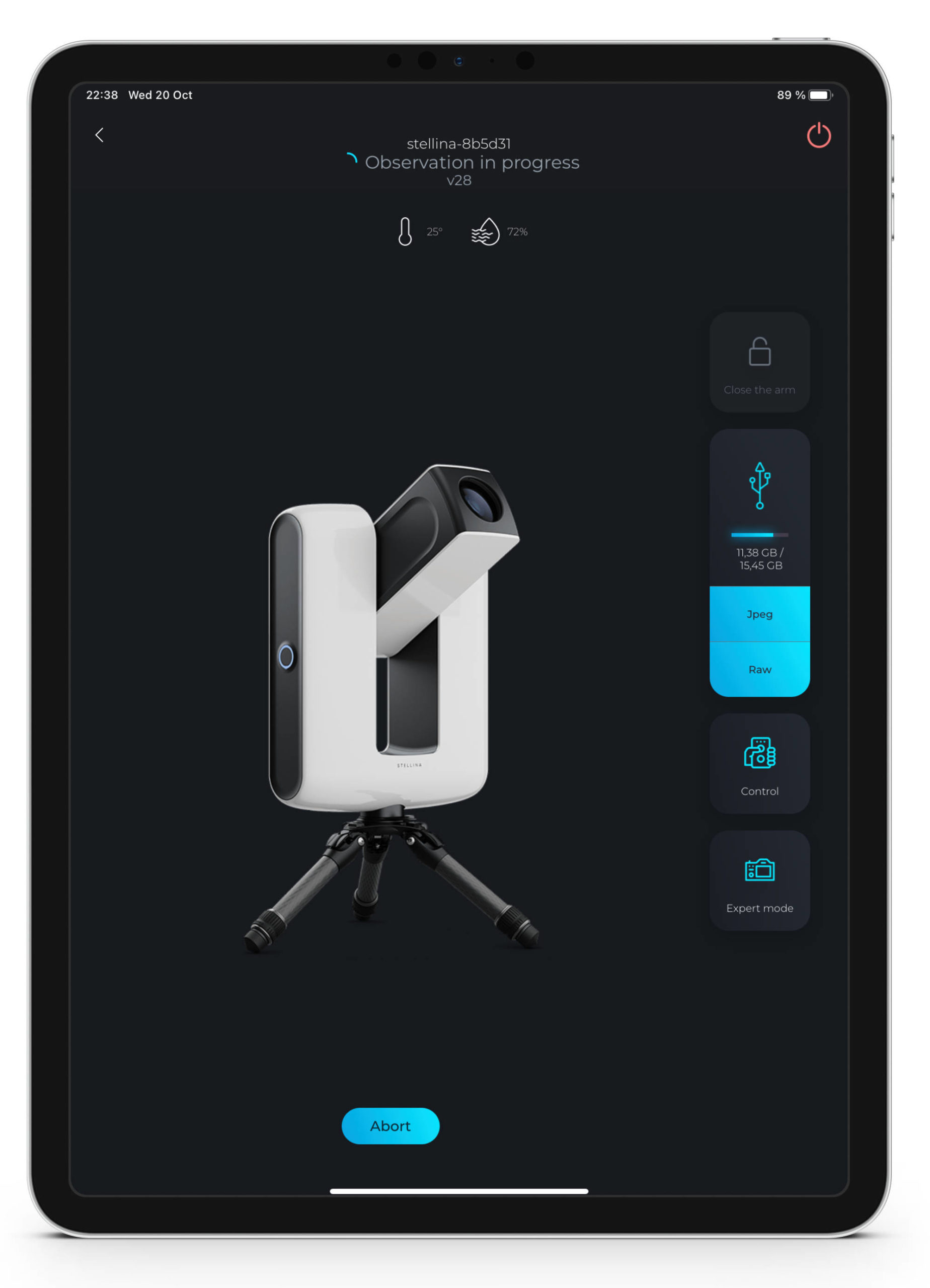
Suggerimento
Per accedere alle funzionalità “Esperto” da questa schermata, attiva la Modalità Esperto: vai alla schermata “Profilo”, tocca l'icona del menu in alto a destra, scegli “Impostazioni” e poi “Attiva modalità esperto”.
4. Un esploratore migliorato per aiutarti a trovare più facilmente il tuo prossimo obiettivo
L'esploratore ora offre una sezione per raggruppare le tue stelle preferite, che osservi frequentemente. Questo ti permette di averle subito a portata di mano.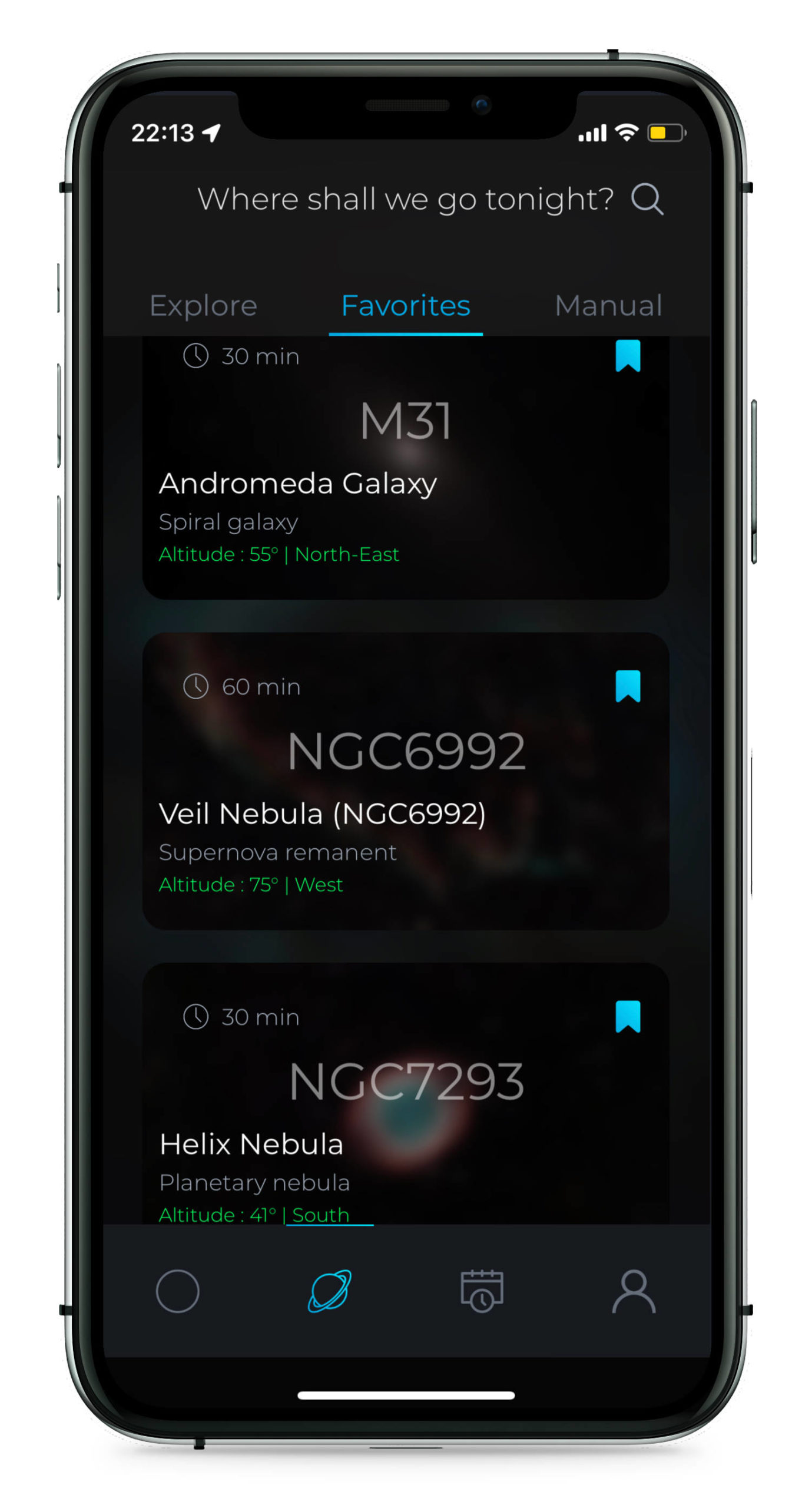
Una nuova sezione consente anche di memorizzare obiettivi manuali che puoi puntare inserendo le loro coordinate.
Usa questa sezione per acquisire immagini delle stelle utilizzando impostazioni personalizzate della fotocamera. Le tue impostazioni vengono salvate con l'oggetto. Puoi facilmente riavviare una sessione di acquisizione con le stesse impostazioni (la Modalità Esperto deve essere attivata, vedi sotto).
Sono stati apportati vari miglioramenti all'interfaccia per facilitare l'esplorazione della libreria di oggetti celesti. Ora puoi consultare a colpo d'occhio la posizione nel cielo degli oggetti direttamente dal catalogo e fare una ricerca per nome di costellazione.
Suggerimento
Per visualizzare le informazioni sulla posizione degli oggetti, vai alla schermata “Profilo”, tocca l'icona del menu in alto a destra, scegli “Impostazioni” e poi “Mostra posizione oggetti”.
5. Modalità Esperto: controlla le impostazioni della fotocamera e acquisisci immagini di calibrazione
Attesa con impazienza dagli utenti avanzati, Singularity offre tutta la potenza della “Modalità Esperto”.
Per attivare questa modalità, vai alla schermata “Profilo”, poi nel menu in alto a destra scegli “Impostazioni” e quindi “Attiva modalità esperto”.
Acquisisci immagini delle stelle con impostazioni personalizzate della fotocamera
Quando la Modalità Esperto è attivata, puoi acquisire immagini delle stelle regolando il tempo di esposizione unitario e il guadagno della fotocamera. Il tempo di esposizione può variare tra 5 e 20 secondi e il guadagno tra 0 e 27 dB (i valori predefiniti sono 10 secondi e 20 dB).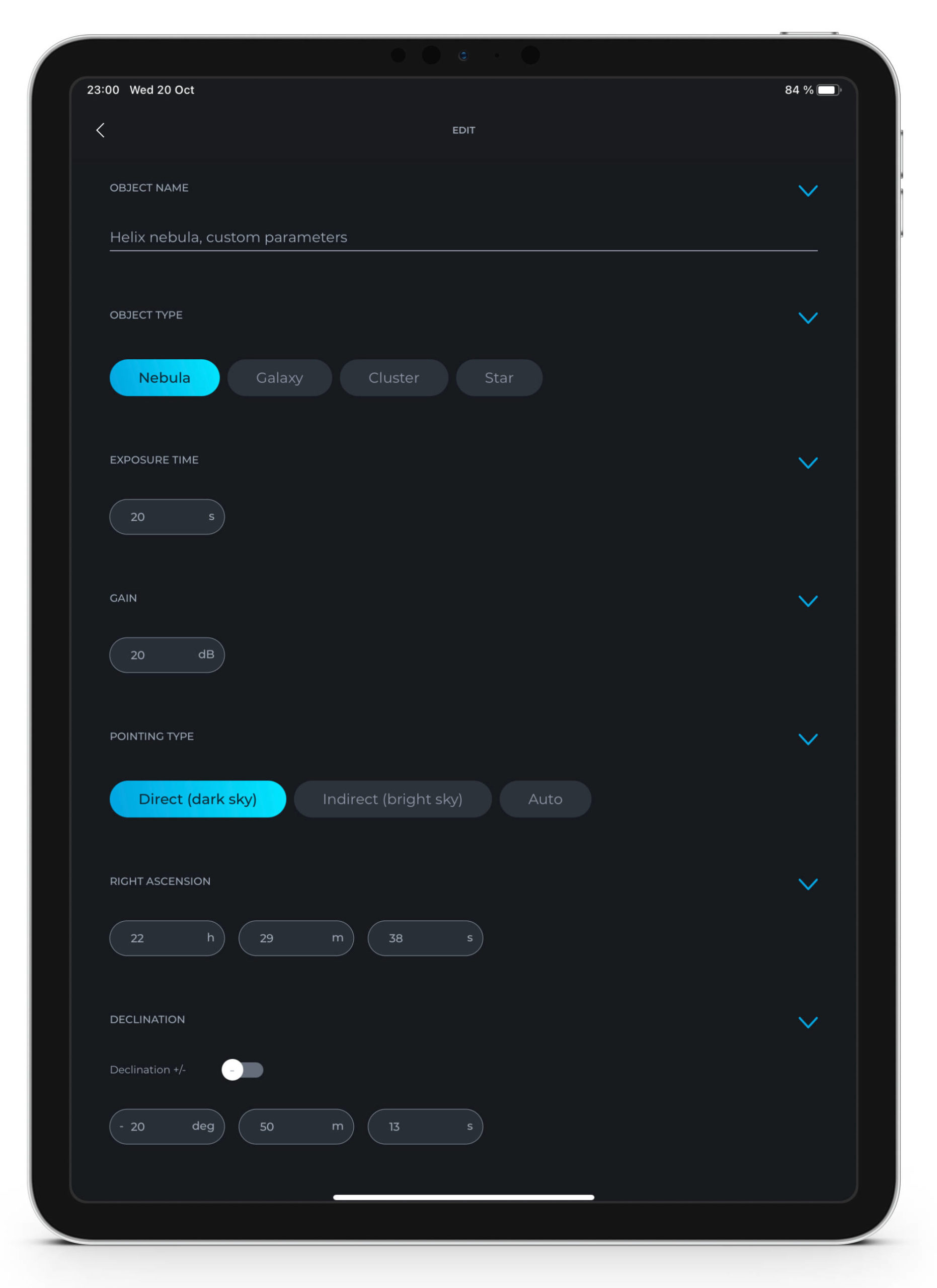
Tieni presente che i valori predefiniti di tempo di esposizione e guadagno sono stati stabiliti dopo ampi test per ottenere prestazioni ottimali nella maggior parte delle situazioni.
Tuttavia, ci sono casi in cui potresti voler modificare le impostazioni predefinite: per oggetti molto deboli se osservi sotto un cielo di qualità particolarmente buona, per stelle con forti contrasti di luminosità (ad esempio la nebulosa di Orione), per oggetti molto luminosi come ammassi stellari…
Puoi sperimentare le impostazioni ottimali per te!
Suggerimento
Per acquisire un oggetto con impostazioni personalizzate della fotocamera, devi aggiungerlo come obiettivo manuale.
Acquisisci immagini di calibrazione
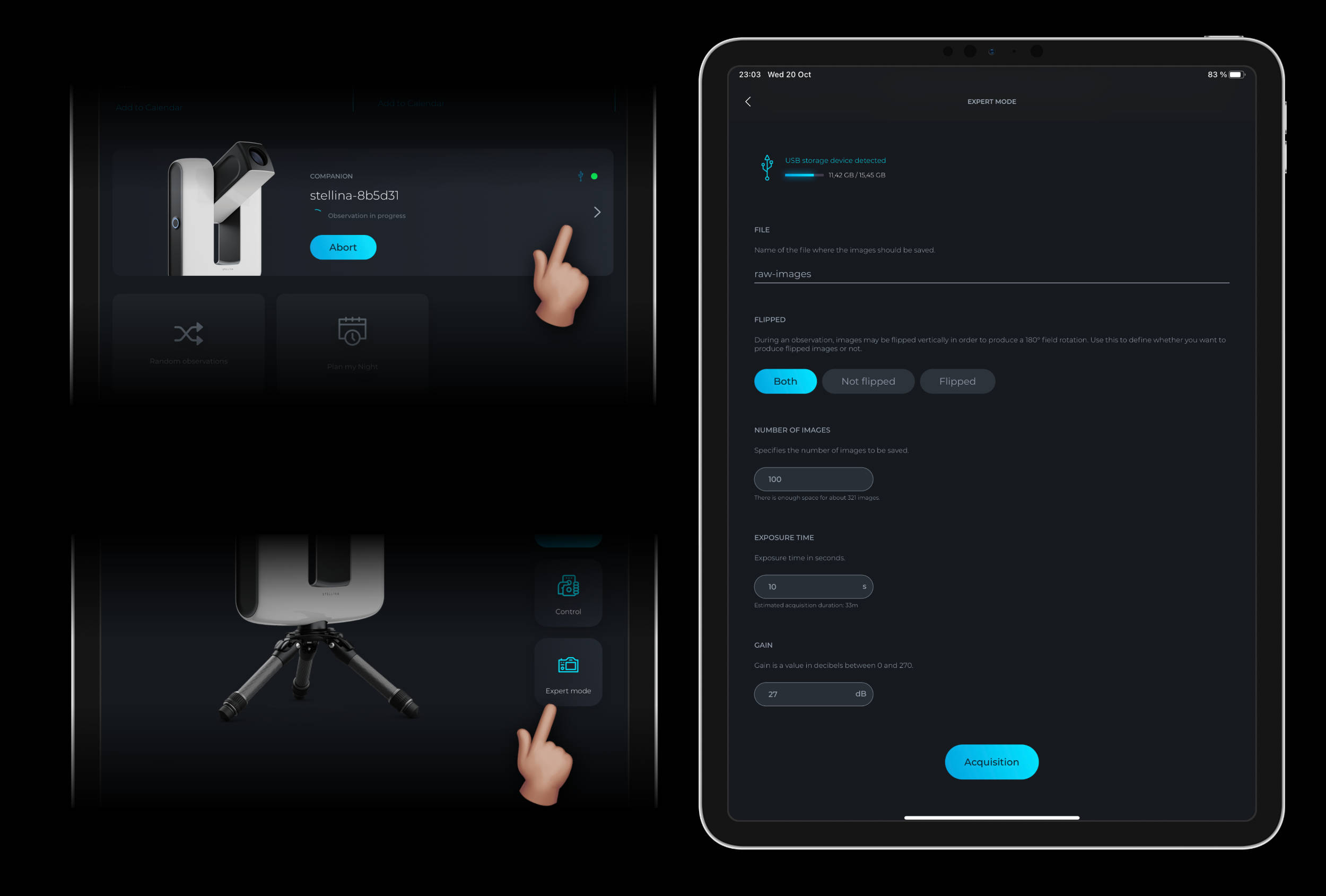
Quando attivi la registrazione delle immagini raw (formato FITS) sulla chiavetta USB per eseguire l'allineamento manuale per il trattamento delle immagini, consigliamo anche di acquisire immagini di calibrazione (“darks” e “flats”) che ti permettono di “sottrarre” eventuali difetti intrinseci del sensore e dell'ottica dall'immagine dell'oggetto.
Singularity ora supporta ufficialmente questa funzione: dalla schermata di stato della tua stazione di osservazione, toccando il pulsante “Modalità Esperto” puoi avviare l'acquisizione delle immagini mentre il tubo ottico è ostruito. Puoi definire le impostazioni della fotocamera e il numero di immagini che vuoi acquisire e poi lasciare che Stellina / Vespera facciano il lavoro.
Suggerimento
Per un uso efficace dei dark, devono essere acquisiti con gli stessi parametri della fotocamera (guadagno e tempo di esposizione) usati per acquisire le immagini della stella su cui verranno applicati, e anche alla stessa temperatura.
6. Pianifica la mia notte: programma le tue sessioni di osservazione e lascia che la tua stazione si occupi del resto
Con “Pianifica la mia notte” puoi sfruttare tutte le notti adatte all'osservazione fino all'alba senza dover restare sveglio davanti allo schermo del tuo smartphone.
Puoi preparare le tue osservazioni in anticipo se, ad esempio, ricevi amici o nell'ambito delle attività di un'associazione. Se il tuo obiettivo è accumulare molte acquisizioni di certi oggetti per il trattamento delle immagini, puoi lasciare che la tua stazione di osservazione lavori mentre dormi.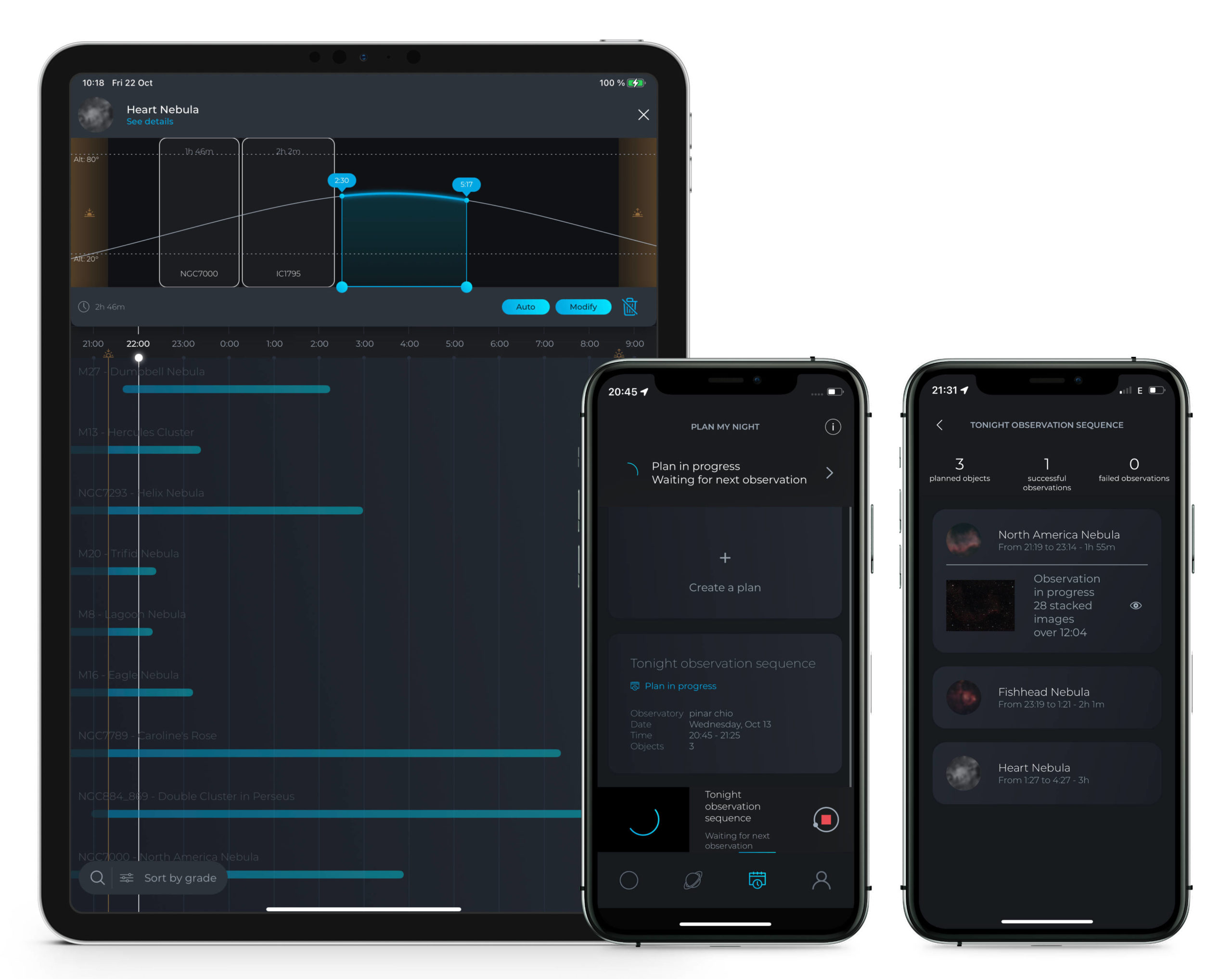
Da una data e un osservatorio, crea un programma con una lista di oggetti da osservare. Imposta il tempo di osservazione dedicato per ciascun oggetto. Attiva il programma sulla tua stazione di osservazione e Stellina / Vespera inizierà la sequenza all'orario previsto seguendo le istruzioni che hai impostato.
Puoi sempre seguire l'avanzamento del tuo programma di osservazione in Singularity e interromperlo se vuoi prendere il controllo.
Singularity offre diversi filtri per trovare gli oggetti da includere nel tuo programma di osservazione: altezza sull'orizzonte, durata della visibilità, tipo di oggetto…
Suggerimento
Una volta completato il tuo programma di osservazione, accedi alla tua stazione di osservazione per salvare le immagini che desideri conservare. Quando viene avviato un nuovo programma, le immagini del programma precedente verranno eliminate dalla memoria interna. Se hai collegato una chiavetta USB al tuo dispositivo, le immagini verranno salvate su di essa secondo le impostazioni definite nella schermata “stato” del telescopio.
7. Da scoprire anche…
Sincronizzazione delle immagini salvate.
Salva le tue foto nella galleria di Singularity e ora ritrovale sia sul tablet che sullo smartphone. L'archiviazione delle foto nell'app è ora sincronizzata su tutti i tuoi dispositivi.
Osservazioni casuali (disponibile solo su iOS).
Se sei a corto di ispirazione su cosa puntare, vuoi essere guidato o magari scoprire oggetti che non conoscevi, avvia un'osservazione casuale dalla schermata principale.

