

Affinity Photo Bildbearbeitungsanleitung
17 Mar. 2023
Neue Version 2023
Wie man Stellina- und Vespera-Rohbilder mit Affinity Photo verarbeitet
Wussten Sie, dass Sie jetzt die Bilder Ihrer Beobachtungen im 16-Bit-TIFF-Format exportieren können? Diese Rohdatei ermöglicht es Ihnen, Ihre eigenen Bildbearbeitungseinstellungen anzuwenden und die Bilder nach Belieben zu bearbeiten. Dadurch erhalten Sie bessere Bildqualität und können die Ergebnisse personalisieren, ohne selbst Dateien in einer Astrofotografie-Software stapeln zu müssen. Dieses Tutorial erklärt wie man Rohbilder mit Affinity Photo verarbeitet, geeignet für Anfänger, die astronomische Bildverarbeitungstechniken erlernen möchten.
INHALT
Abb. 1 – Das vom Teleskop gelieferte Bild im Vergleich zum bearbeiteten Bild.
Affinity Photo Bildbearbeitung: Wie man Stellina- und Vespera-Rohbilder mit Affinity Photo verarbeitet | Einführung
Anforderungen: Affinity Photo Software
Affinity Photo Bildbearbeitung: Hier ist ein Tutorial, wie man Stellina und Vespera Rohbilder mit Affinity Photo verarbeitet, um Ihre Astrofotografie-Fähigkeiten zu optimieren.
Affinity Photo ist ein Rastergrafik-Editor ähnlich wie Photoshop. Es kann Photoshop-Dateien (.psd) exportieren und lesen, ist aber zugänglicher als Photoshop wegen des Preises und hat eine benutzerfreundlichere Oberfläche. Es ist für Windows- und macOS-Systeme verfügbar. Eine iPad-Version ist ebenfalls erhältlich.
Affinity Photo ist vollgepackt mit Funktionen, die speziell für astronomische Fotos entwickelt wurden, wie native Unterstützung für FITS-Bilder und Stapelverarbeitung mit Kalibrierungsbildern.
Der Preis liegt bei etwa 50€/$50 als Einmalkauf.
Obwohl dieses Tutorial mit Affinity Photo Version 2 erstellt wurde, können alle vorgestellten Aktionen auch mit Version 1 durchgeführt werden. Die Screenshots unterscheiden sich hauptsächlich im neuen Design der Symbole. Für diejenigen, die Photoshop verwenden, sind die meisten Funktionen ähnlich wie unten gezeigt.
Der Screenshot unten (Abb. 2) zeigt die Hauptelemente der Affinity Photo-Oberfläche, die wir verwenden werden.

Abb. 2 – Affinity Photo Oberfläche.
Affinity Photo Bildbearbeitung: wie man Stellina- und Vespera-Rohbilder mit Affinity Photo verarbeitet | die Beispieldatei
Dieses Tutorial basiert auf einem Bild des berühmten Orionnebels (M42). Sie können die Original-TIFF-Datei (so wie Sie sie während Ihrer Beobachtung erhalten würden) herunterladen, indem Sie hier.
klicken. Dieses Bild wurde mit Vespera unter Verwendung unseres CovalENS-Mosaikmodus aufgenommen, mit der Integration von 900 Aufnahmen à 10s (insgesamt 2h30).
Sie können dieses Tutorial natürlich auf Ihre eigenen Bilder anwenden. Dazu müssen Sie einen TIFF-Export der von Ihnen aufgenommenen Bilder machen (lesen Sie diesen Artikel, um mehr zu erfahren).
Je besser das aufgenommene Bild, desto besser das Endergebnis des Prozesses. Es kann hilfreich sein, die 14 Tipps zur Optimierung der Leistung Ihrer Beobachtungsstation
zu lesen.
Über die in diesem Tutorial verwendete Technik
Es gibt keinen einzigen Weg, ein astronomisches Bild zu verarbeiten. Die Vielzahl der auf dem Markt verfügbaren Software und deren verschiedene Funktionen bieten viele Möglichkeiten, ein Ergebnis zu erzielen.Beachten Sie, dass die Einstellungen zur Verarbeitung eines bestimmten Himmelsobjekts je nach Nebel, Galaxien oder Sternhaufen erheblich variieren können. Himmelsobjekte können selbst innerhalb ihrer Kategorie sehr unterschiedliche Eigenschaften aufweisen. Der Vorteil der manuellen Verarbeitung gegenüber der automatischen Verarbeitung von Stellina oder Vespera besteht genau darin, Objekte je nach ihren Merkmalen unterschiedlich zu behandeln.
Es ist wichtig zu verstehen, dass es in diesem Artikel nicht darum geht, strikt dem Schritt-für-Schritt-Tutorial zu folgen, sondern die Konzepte der Bildverarbeitung zu verstehen und in der Lage zu sein, die Konzepte auf andere Fälle anzuwenden.
Affinity Photo Bildbearbeitung Tutorial: Nicht-destruktive Verarbeitung
Die meisten in diesem Tutorial beschriebenen Aktionen sind nicht-destruktiv. Zu jedem Zeitpunkt des Prozesses ist es möglich, einfach zu vorherigen Einstellungen zurückzukehren, diese anzupassen und das Ergebnis in Echtzeit zu sehen, während der Rest Ihrer Arbeit erhalten bleibt. Das Originalbild bleibt unverändert verfügbar.
Diese Methode bietet mehr Flexibilität, erfordert aber auch eine leistungsfähigere Computerkonfiguration.
Wenn Ihr Computer während der Verarbeitung zu langsam wird, können Sie das Ergebnis „vereinigen“ (d.h. alle Verarbeitungsschritte zusammenführen) und dann fortfahren.Affinity Photo Bildbearbeitung: v
erarbeitungsschritte
Schritt 1: TonwertspreizungAuf den ersten Blick kann die TIFF-Datei verwirrend sein (siehe Abbildung 2): Das Bild erscheint fast vollständig dunkel. Tatsächlich ist das Signal vorhanden. Was wir zu diesem Zeitpunkt sehen, ist im Grunde das Herz des Nebels und die hellsten Sterne. Um den gesamten Nebel zu zeigen, muss der dunkle Tonbereich des Histogramms des Bildes „gespreizt“ werden.
Dieser Schritt wird Tonwertspreizung genannt.
Wie man die Rolle der Tonwertspreizung besser versteht
Der Bereich der Farbtöne, den ein Computerbildschirm anzeigen kann (der Dynamikumfang), ist viel kleiner als der des TIFF-Dateiformats (256 Stufen pro Farbe für den Bildschirm vs. 65536 Stufen pro Farbe für die TIFF-Datei). Deshalb sehen wir auf unseren Bildschirmen nur die sehr hellen Bereiche des Bildes.
Nebel und Galaxien sind viel weniger hell als die hellsten Sterne. In der Astrofotografie wollen wir den dunklen Teil des Bildes hervorheben.
Die „Tonwertspreizung“ ermöglicht es, die dunklen Töne im Vergleich zu den hellen Tönen zu betonen.Nachdem Sie das Bild mit Affinity Photo
geöffnet haben, achten Sie auf die rechten Bedienfelder (siehe Abbildung 2). Stellen Sie sicher, dass das „Ebenen“-Bedienfeld sichtbar ist.Wie die meisten Bildbearbeitungsprogramme basiert Affinity Photo
auf einem System von überlagerten Ebenen zur Komposition des Endbildes. Einige Ebenen können ein Bild enthalten, andere Einstellungsebenen, deren Effekt alle sichtbaren darunterliegenden Ebenen beeinflusst.
- Um die „Tonwertspreizung“ zu erreichen, verwenden wir Einstellungsebenen.
Klicken Sie unten im Ebenenbedienfeld auf das Symbol „Anpassungen“ (Abb. 2). Wählen Sie im Pop-up-Menü „Tonwertkorrektur“.

Ein neues Bedienfeld zeigt ein Histogramm des Bildes (die Signalverteilung im Bild) sowie die verfügbaren Steuerungen. Das Histogramm zeigt, dass der Großteil des Signals im Bild in dunklen Tönen liegt (linker Teil des Histogramms).
- Abb. 3 – Gamma-Einstellung
Schieben Sie den „Gamma“-Regler nach links, um die dunkleren Töne zu betonen, bis der Nebel sichtbar wird, ohne den Himmelshintergrund zu hell erscheinen zu lassen. Für dieses Bild empfehle ich, das Gamma auf 0,45 einzustellen (wenn Sie dieses Tutorial auf ein anderes Bild anwenden, wird die Einstellung wahrscheinlich anders sein).
- Fahren wir mit einem weiteren Werkzeug fort, um den Nebel hervorzuheben, ohne die Helligkeit des Himmelshintergrunds zu erhöhen.
Stellen Sie sicher, dass die Tonwertkorrektur-Einstellungsebene ausgewählt ist, und klicken Sie erneut auf das Symbol „Anpassungen“ unten im Ebenenbedienfeld. Wählen Sie dann „Kurven“ aus der Liste.

Eine neue Ebene erscheint über der Ebene „Tonwertkorrektur“ und ein neues Bedienfeld zeigt die entsprechenden Steuerungen (Abb. 4, linker Teil).
Abb. 4 – Das Kurven-Werkzeug
Wie man Tonkurven besser versteht
Das Tonkurvendiagramm ermöglicht es, selektiv die Helligkeit von Bildbereichen entsprechend ihrer vorhandenen Helligkeit zu erhöhen oder zu verringern. Zum Beispiel können Sie die Helligkeit dunkler Bereiche erhöhen, ohne die Helligkeit bereits heller Bereiche zu verändern.
Die linke Seite des Diagramms (Abb. 6 links) steht für sehr dunkle Töne, genannt Schatten (oder Schwarz), während die rechte Seite für sehr helle Töne („Weiß“) steht. Dazwischen liegen dunkle Mitteltöne und helle Mitteltöne.
Die vertikale Achse des Diagramms zeigt den Helligkeitswert für jeden Ton: Minimum (Schwarz) unten und Maximum (Weiß) oben. Anfangs zeigt die durch das Diagramm verlaufende Kurve, dass die Schatten (links) sehr schwach sind und die Lichter rechts sehr hell.
Durch Klicken auf die Kurve können Sie deren Form ändern, um die Helligkeit bestimmter Tonbereiche zu erhöhen, ohne andere zu beeinflussen.
- Für unser Ziel wollen wir die Helligkeit der Nebel erhöhen, ohne die Lichter zu verstärken (um ein „Überbelichten“ zu vermeiden) oder die schwarzen Töne (um den Himmelshintergrund nicht zu hell zu machen).
Klicken Sie auf der Seite der dunklen Töne auf die Kurve, um einen Kontrollpunkt hinzuzufügen. Ziehen Sie ihn dann nach oben, um die Helligkeit dieses Tonbereichs zu erhöhen.
- Die dunkleren Bereiche treten stärker hervor, aber die sehr hellen Bereiche werden überbelichtet. Wir müssen einen weiteren Kontrollpunkt auf der Kurve hinzufügen, um die Helligkeit der Lichter wieder auf den ursprünglichen Wert zu bringen.
Fügen Sie die erforderlichen Kontrollpunkte hinzu, sodass die Kurve eine Form ähnlich der rechten Abbildung in Abb. 4 annimmt.
- Nun sind wir versucht, die Nebel noch stärker hervorzuheben. Anstatt die gerade eingestellte Tonkurve neu anzupassen, ist es besser, eine zweite „Kurvenanpassung“-Ebene hinzuzufügen, um schrittweise vorzugehen.
- Klicken Sie auf das Symbol „Anpassungen“ unten im Ebenenbedienfeld und wählen Sie „Kurven“.

Fügen Sie Kontrollpunkte auf der neuen Tonkurve hinzu (Abb. 5), um den Nebel hervorzuheben und gleichzeitig den Himmelshintergrund und die sehr hellen Bereiche zu erhalten.
Abb. 5 – Zweite Einstellung der Tonkurve.
Hier ist das Ergebnis, das Sie am Ende dieses Schrittes im Vergleich zum Ausgangsbild erhalten sollten.
Schritt 2: Rauschreduzierung
Beim Hineinzoomen ins Bild beobachten wir das Vorhandensein von „Rauschen“. Das Rauschen ist diese Art von Körnigkeit, die hauptsächlich in den dunklen Bereichen des Bildes erscheint.
Das Rauschen ist zufällig und gleichmäßig über das Bild verteilt. Es ist in den hellen Bereichen weniger sichtbar, da die schwächere Lichtintensität des Rauschens vom starken „Signal“ der hellen Bereiche überdeckt wird.
Wie man die Ursachen von Bildrauschen besser versteht
Rauschen ist grundsätzlich in jedem von einem elektronischen Gerät aufgenommenen Bild vorhanden. Es kann vom Bildsensor und der Schaltung einer Digitalkamera erzeugt werden. Es ist möglich, das vom Sensor erzeugte Rauschen durch Kühlung zu begrenzen. Deshalb verwenden einige erfahrene Astrofotografen und professionelle Astronomen gekühlte Kameras.
Bei der Bildverarbeitung haben die verschiedenen Manipulationen, die durchgeführt werden, um Details hervorzuheben, auch den negativen Nebeneffekt, das Rauschen zu verstärken.
- Reduzieren wir es, bevor es für die folgenden Bearbeitungsschritte zu störend wird.
- Klicken Sie unten im Ebenenbedienfeld auf das Symbol „Live-Filter“ und wählen Sie „Rauschreduzierung“ aus der Liste.
Eine neue Ebene erscheint im Ebenenbedienfeld. Stellen Sie sicher, dass sie ganz oben im Ebenenstapel liegt. Andernfalls ziehen Sie sie über die Ebene „Kurvenanpassung“.
Beginnen wir mit der Reduzierung des Farbrauschens.

Wenn Sie in einen Bereich des Bildes hineinzoomen, in dem nur der Himmelshintergrund sichtbar ist, sehen Sie, dass ein eigentlich dunkelgrauer Bereich tatsächlich aus Pixeln verschiedener Farben besteht (Abb. 7 links).
- Abb. 7 – Details des Rauschens im Himmelshintergrund vor und nach der Farbrauschreduzierung.
Stellen Sie sicher, dass der Regler für Farbanteil auf 100 % steht, und ziehen Sie den Farbregler leicht nach rechts. Für dieses Bild können Sie einen Wert von 6 % verwenden.
Wenn Sie den Himmelshintergrund erneut genau betrachten, sehen Sie, dass wir jetzt eine Aneinanderreihung von grauen Pixeln erhalten (Abb. 7 rechts).
- Nun kümmern wir uns um das Luminanzrauschen. Anstatt die Einstellung in der aktiven Live-Filter-Ebene vorzunehmen, erstellen wir eine neue (um eine spezifischere Anpassung anzuwenden).
- Klicken Sie erneut auf das Symbol „Live-Filter“ und wählen Sie „Rauschreduzierung“.
Stellen Sie sicher, dass der Regler „Luminanzanteil“ auf 100 %, der Regler „Farbe“ auf 0 % und der Regler „Luminanzdetails“ auf 50 % eingestellt ist, und ziehen Sie dann den Regler „Luminanz“ nach rechts, um das Rauschen im Bild zu reduzieren.
Je höher der Wert für „Luminanz“, desto weniger Rauschen ist im Bild. Seien Sie jedoch vorsichtig. Eine drastische Rauschreduzierung verringert auch die Details im Bild. Sie müssen den richtigen Kompromiss finden.
Für dieses Beispiel schlage ich vor, den Regler „Luminanz“ auf 12 % einzustellen.
Die Rauschreduzierung wurde auf das gesamte Bild angewendet. Wir haben jedoch festgestellt, dass das Rauschen in den hellen Bereichen weniger auffällt. Es wäre interessant, die Rauschreduzierung nur in den dunkleren Bereichen anzuwenden und so alle Details in den helleren Bereichen zu erhalten.
- Dieses Ergebnis können wir erreichen, indem wir die Mischoptionen der Ebene „Rauschreduzierung“ steuern. Wir können nämlich angeben, dass die hellen Bereiche der Ebene „Rauschreduzierung“ „transparent“ werden und die darunterliegenden Informationen unverändert durchlassen.
Stellen Sie sicher, dass die oberste Ebene „Rauschreduzierung“ ausgewählt ist. Klicken Sie oben im Ebenenbedienfeld auf das Symbol „Mischoptionen“ (siehe Abb. 2).

Das erscheinende Einstellungsfenster zeigt zwei Diagramme, die dem Tonkurvendiagramm ähneln, mit dem wir vertraut sind. Sie funktionieren ähnlich. Konzentrieren wir uns auf das linke Diagramm „Quellbereich der Ebene“. Damit können die Tonbereiche angegeben werden, auf die der Filter angewendet wird (wenn Sie mit Version 2 von Affinity Photo arbeiten, können Sie stattdessen die neue „Luminanzbereichsmaske“ verwenden).
- Abb. 8 – Mischoptionen für Rauschreduzierung.
- Klicken Sie auf den Kontrollpunkt oben rechts im Diagramm (der den Weißtönen entspricht) und ziehen Sie ihn nach unten.
Wenn er ganz unten ist, ziehen Sie ihn nach links und prüfen Sie im Bild, wie sich das Rauschen verändert, um die richtige Einstellung zu finden.
- Die Rauschreduzierungsebene beeinflusst die Lichter nicht mehr.
Um sicherzustellen, dass die Ebene „Rauschreduzierung“ alle sehr dunklen Bereiche beeinflusst, verschieben Sie den Kontrollpunkt oben links in der Kurve (Schatten) leicht nach rechts.
Das Diagramm sollte ähnlich wie in der obigen Abbildung (Abb. 8) aussehen.
Schritt 3: Detailverbesserung
- Nachdem wir das Rauschen aus dem Bild entfernt haben, können wir noch mehr von der sehr schwachen Nebulosität unter dem M42-Nebel und um den „Laufenden Mann“-Nebel hervorheben, ohne die Qualität der Darstellung zu stark zu beeinträchtigen.
- Fügen Sie eine neue „Kurvenanpassung“-Ebene hinzu. Wir müssen subtil und lokal im Tonbereich dieser schwachen Nebel arbeiten.
- Klicken Sie im Kurven-Einstellungsfenster unten rechts auf „Pipette“.
- Klicken Sie im Bild auf einen Bereich mit sehr subtilen Nebulositäten und ziehen Sie bei gedrückter Maustaste den Mauszeiger sehr vorsichtig nach oben. Dadurch wird ein Kontrollpunkt in der Kurven-Einstellung hinzugefügt.
- Ziehen Sie den Kontrollpunkt nach oben, um den relevanten Bildbereich hervorzuheben.

Fügen Sie zwei weitere Kontrollpunkte auf beiden Seiten hinzu und ziehen Sie diese nach unten, sodass der Rest der Kurve in ihre ursprüngliche Position zurückkehrt, wie in Abbildung 9 unten gezeigt.
Abb. 9 – Einstellungen der Tonkurve.
Verbessern wir nun die Details und die Schärfe des Bildes.Affinity Photo
- verfügt über drei Hauptwerkzeuge dafür: die Einstellung „Klarheit“, die „Unscharf-Maske“ und den „Hochpass“-Filter. Wir verwenden Letzteren, da er die wenigsten unerwünschten Nebeneffekte hat.
- Klicken Sie unten im Ebenenbedienfeld auf „Live-Filter“ (Abb. 2) und wählen Sie „Hochpass“ aus der Liste.
Stellen Sie sicher, dass die neue Ebene ganz oben im Ebenenstapel liegt.

Der „Hochpass“-Filter beeinflusst Details einer bestimmten Skala, abhängig von der gewählten Einstellung. Um auf verschiedene Detailgrößen zu wirken, wenden wir diesen Filter mehrmals an, beginnend mit den feinsten Details.
- Abb. 10 – Hochpass-Filter
Im Einstellungsfenster des „Live-Hochpass“-Filters (Abb. 10) stellen Sie den Radius auf 1 Pixel und aktivieren das Kästchen „Monochrom“, dann setzen Sie den Mischmodus auf „Weiches Licht“.
Die Wirkung auf das Bild ist subtil, aber bemerkbar. Beim Schärfen der Details ist besondere Vorsicht geboten, da dies auch das Rauschen im Bild verstärkt.
- Um den Effekt zu verstärken, wenden wir den Filter mit den gleichen Einstellungen erneut an:
- Rechtsklicken Sie auf den Namen der Ebene „Hochpass“ im Ebenenbedienfeld und wählen Sie „Duplizieren“.
Führen Sie die gleiche Operation noch einmal durch, um eine dritte „Hochpass“-Ebene mit einem Radius von 1 Pixel zu erhalten (stellen Sie sicher, dass die neue Ebene ganz oben im Ebenenstapel liegt).
- Nun kümmern wir uns um Details größerer Skala.
- Duplizieren Sie die oberste „Hochpass“-Ebene erneut (stellen Sie sicher, dass sie ganz oben liegt) und doppelklicken Sie darauf, um das Einstellungsfenster zu öffnen.
- Stellen Sie den Radius auf 2 Pixel ein.
Duplizieren Sie diese Ebene zweimal, um den Effekt zu verstärken.
- Schließlich bearbeiten wir Details noch größerer Skala.
- Duplizieren Sie erneut die „Hochpass“-Ebene ganz oben im Ebenenstapel.
- Öffnen Sie das Einstellungsfenster und stellen Sie den Radius auf 4 Pixel ein.
Duplizieren Sie diese Ebene ein letztes Mal, um den Effekt zu erhöhen.
Sie sollten nun 8 „Hochpass“-Ebenen haben.
Dieser Schritt ist abgeschlossen. Die folgende Abbildung zeigt die Entwicklung des Bildes zwischen Anfang und Ende von Schritt 3.
Schritt 4: Sternreduktion
- Das Schärfen der Details hat den Nebeneffekt, die Sterne hervorzuheben. Dies ist ein unerwünschtes Ergebnis, da wir den Nebel betonen wollen.
- Klicken Sie auf das Symbol „Live-Filter“ unten im Ebenenbedienfeld und wählen Sie „Minimaler Weichzeichner“.
Stellen Sie den Radius auf 1 Pixel und aktivieren Sie das Kästchen „Kreisförmig“.
- Wir stellen fest, dass der Effekt zu stark ist. Die meisten kleinen Sterne sind verschwunden, aber vor allem sind die Details im Nebel völlig verzerrt.
- Um dies zu beheben, stellen Sie die Deckkraft des „Minimaler Weichzeichner“-Live-Filters auf 25 % ein.
Duplizieren Sie die „Minimaler Weichzeichner“-Ebene zweimal.
Dieser Schritt ist abgeschlossen. Die folgende Abbildung vergleicht das Bild zwischen Anfang und Ende von Schritt 4.
Schritt 5: FarbkorrekturHier kommt der kreativste Schritt, der es Ihnen ermöglicht, Ihr Bild mit .
Affinity Photo
- zu personalisieren.
- Der Orionnebel wirkt momentan im Vergleich zu den Bildern, die wir gewohnt sind, recht blass. Lassen Sie uns die Farben hervorheben und dann anpassen, um einen Look zu erzielen, der uns gefällt.
Klicken Sie auf das Symbol „Anpassungen“ unten im Ebenenbedienfeld und wählen Sie „Lebendigkeit“. Stellen Sie sicher, dass die neue Ebene ganz oben im Ebenenstapel liegt.
- Im entsprechenden neuen Bedienfeld schieben Sie die Regler für „Lebendigkeit“ und „Sättigung“ ganz nach oben.
- Nutzen wir nun das Werkzeug „Selektive Farbe“, um eine bestimmte Farbe gezielt zu verändern. Zuerst fügen wir den schwächsten Nebulositäten (unter M42 und um den „Laufenden Mann“) mehr Farbkontrast hinzu.
- Klicken Sie auf „Anpassungen“ unten im Ebenenbedienfeld und wählen Sie „Selektive Farbe“ (stellen Sie sicher, dass die neue Ebene ganz oben im Ebenenstapel liegt).

Wählen Sie im Farbmenü „Gelb“, um die Gelbtöne zu verändern.
Schieben Sie den Cyan-Regler auf -25 %, Magenta auf 10 %, Gelb auf -55 % und Schwarz auf -15 % (Abb. 13 unten).
- Abb. 13 Selektive Farbkorrektur.
- Jetzt heben wir die blauen Bereiche mit Hilfe des bereits verwendeten „Kurven“-Werkzeugs hervor.
- Klicken Sie auf „Anpassungen“ unten im Ebenenbedienfeld und wählen Sie „Kurven“ (stellen Sie sicher, dass die neue Ebene ganz oben im Ebenenstapel liegt).
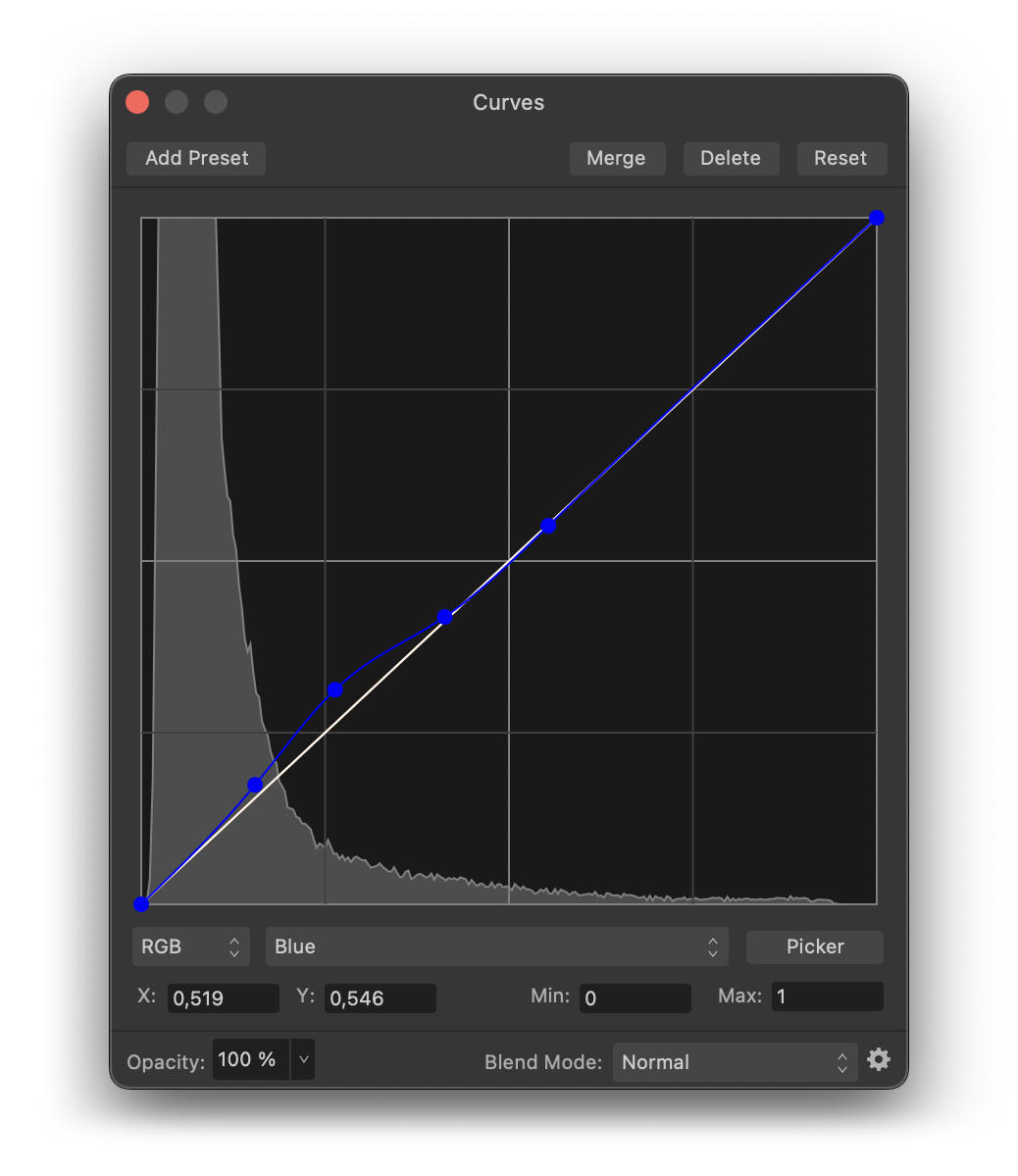
Wählen Sie im „Kurven“-Einstellungsfenster den Kanal „Blau“ im Haupt-Dropdown-Menü.
Fügen Sie Kontrollpunkte auf der blauen Kurve hinzu und ändern Sie deren Positionen wie in der Abbildung unten (Abb. 14), um das blaue Signal auf den Nebeln zu betonen.
- Abb. 14 – Anpassung der blauen Tonkurve.
- Verbessern wir den Effekt mit einer „Selektive Farbe“-Einstellung.
- Klicken Sie auf das Symbol „Anpassungen“ und wählen Sie „Selektive Farbe“.
Wählen Sie im Farbmenü „Blau“.
- Stellen Sie Cyan auf 100 % und Gelb auf 25 % ein.
- Nun bearbeiten wir die Rottöne.
- Fügen Sie eine neue „Selektive Farbe“-Einstellungsebene wie oben hinzu.
- Wählen Sie im Farbmenü „Rot“.
Stellen Sie Cyan auf -20 %, Magenta auf 30 % und Gelb auf 80 % ein.
Um das Ergebnis noch mehr zu betonen, duplizieren Sie diese letzte „Selektive Farbe“-Einstellungsebene.
Die oben angegebenen Werte für die Farbkorrektur sind Beispiele; es liegt an Ihnen, zu definieren, wie der Nebel aussehen soll.
Dieser Schritt ist abgeschlossen. Die folgende Abbildung vergleicht das Bild zwischen Anfang und Ende von Schritt 5.
- Schritt 6: Letzter Schliff
- Um die Verarbeitung dieses Bildes abzuschließen, wenden wir eine letzte „Kurven“-Anpassung an, um die Gesamthelligkeit des Bildes zu erhöhen, während der Himmelshintergrund und die sehr hellen Bereiche erhalten bleiben.

Klicken Sie auf das Symbol „Anpassungen“ und wählen Sie „Kurven“ aus der Liste (stellen Sie sicher, dass sie ganz oben im Ebenenstapel liegt).
Fügen Sie Kontrollpunkte zur Kurve hinzu, um die Helligkeit der Mitteltöne zu erhöhen, wie in Abbildung 16 unten gezeigt.
Abb. 16 – Letzte Anpassung der Tonkurve.
- Beim Betrachten des Bildes sehen wir links, dass der Himmelshintergrund einen leichten Magentastich hat. Um dies zu beheben, verwenden wir eine spezielle Affinity Photo-Funktion, die der Astrofotografie gewidmet ist.
- Um diese Funktion zu nutzen, müssen wir zuerst eine neue Ebene mit dem Ergebnis aller bisher vorgenommenen Anpassungen erzeugen.
- Rechtsklicken Sie auf die oberste Ebene im Ebenenstapel und wählen Sie „Sichtbare zusammenführen“ aus dem Menü.
- Stellen Sie sicher, dass die neu erstellte Ebene ausgewählt ist.
Wählen Sie im Hauptmenü „Filter“ von Affinity Photo „Astrofotografie“ und dann „Hintergrund entfernen“.
- Stellen Sie im neuen Bedienfeld den „Radius“ auf 20 px ein.
- In der Bildmitte sehen Sie einen Griff in Form von zwei kleinen konzentrischen Kreisen.
- Bewegen Sie diesen Griff nach rechts in einen Bereich des Bildes, in dem nur der Himmelshintergrund ohne Sterne oder Nebel sichtbar ist.
- Aktivieren Sie im „Hintergrund entfernen“-Bedienfeld „Farbe am Griff abtasten“.
- Klicken Sie auf das Bild, um einen zweiten Griff in der oberen rechten Bildhälfte zu erstellen, wo nur der Himmelshintergrund sichtbar ist.
Passen Sie im „Hintergrund entfernen“-Bedienfeld den Regler „Ausgabe-Schwarzpunkt“ an, um die Intensität der Entfernung des Hintergrundverlaufs einzustellen.

Klicken Sie auf „Anwenden“.
Ein zu niedriger Wert lässt die schwachen Nebel verschwinden. Sie müssen also den richtigen Kompromiss finden, um den magentafarbenen Hintergrundverlauf zu mildern und gleichzeitig alle Details zu erhalten. Für dieses Beispiel empfehle ich einen Wert von 0,08 für den „Ausgabe-Schwarzpunkt“.
Abb. 17 – Entfernung des Himmelshintergrundverlaufs.Dieser Schritt ist abgeschlossen. Das Endergebnis sehen Sie in Abbildung 1 am Anfang dieses Tutorials. Die Originaldatei des Endergebnisses ist ebenfalls in den Tutorial-Dateien zum Download verfügbar.
Affinity Photo Bildbearbeitung: Sollen wir weitergehen?Wir können die Verarbeitung des Orionnebel-Bildes aus dem 16-Bit-TIFF-Export von Vespera zu
Affinity Photo
nun als abgeschlossen betrachten. Wir haben es geschafft, ein detaillierteres, helleres und farbenfroheres Bild zu erhalten.
Es ist verlockend, noch weiterzugehen und Details und Farben noch stärker zu betonen. Die eigentliche Frage ist: Sollten Sie das tun?
Bei der Bildbearbeitung gibt es keine Gesetze oder Regeln. Allerdings gilt die Bearbeitung oft als erfolgreich, wenn das Bild ein natürliches Aussehen behält. Durch weitere Bearbeitung erhöhen Sie zwar die Details, aber das Bild kann weniger natürlich wirken. Außerdem bedenken Sie, dass Sie durch weitere Bearbeitung auch die Fehler im Bild verstärken.Denken Sie daran, dass jedes Himmelsobjekt anders ist und individuelle Einstellungen erfordert. Sie verbessern Ihre Fähigkeiten durch Übung und auch durch den Austausch mit anderen Astrofotografen..
Teilen Sie gerne die Ergebnisse Ihrer Arbeit in sozialen Netzwerken und in der Facebook-Gruppe
„My Singularity by Vaonis“Wenn Sie mit einem nicht-destruktiven Prozess gearbeitet haben, ist es einfach, die Einstellungen der Zwischenschritte anzupassen, um ein Ergebnis zu erzielen, das Ihnen besser gefällt.Wir hoffen, Ihnen hat dieses Tutorial zur


