

Come ottenere il meglio dalle tue immagini catturate con STELLINA - Tutorial di Affinity Photo
17 Jun. 2020
Tutorial di elaborazione delle immagini con Affinity Photo – Livello intermedio
Lo sapevi? Ora puoi esportare le immagini delle tue osservazioni in formato TIFF a 16 bit. Questo file raw ti consente di applicare le tue impostazioni di elaborazione delle immagini e modificare le immagini a tuo piacimento. In questo modo otterrai una qualità dell'immagine migliore e potrai personalizzare i risultati senza la complicazione di dover allineare i file da solo con software di astrofotografia. Questo tutorial descrive un metodo per elaborare le immagini ottenute dall'esportazione TIFF utilizzando il software Affinity Photo. Spiega i concetti base degli strumenti di elaborazione delle immagini che possono essere applicati anche con altri software di grafica.
Per una comprensione più approfondita, si prega di leggere:
Salvare, condividere e utilizzare le immagini di STELLINA
CONTENUTI
- Introduzione
- Fasi di elaborazione
- Possiamo procedere oltre?
Fig. 1: La Nebulosa di Orione. Lato sinistro: come appare sullo schermo durante l'osservazione con STELLINA. Lato destro: dopo l'elaborazione dell'immagine tramite esportazione TIFF.
Introduzione
Requisiti
Software Affinity Photo
Affinity Photo è un editor di grafica raster simile a Photoshop. È in grado di esportare e leggere file Photoshop (.psd) ma è più accessibile di Photoshop per via del prezzo e la sua interfaccia è più intuitiva. È disponibile per sistemi Windows e macOS. È disponibile anche una versione per iPad.
Informazioni e download: www.affinity.serif.com
Prezzo: circa 50€/$50 (acquisto una tantum)
Se possiedi già un software di elaborazione immagini, probabilmente condivide molte funzionalità con Affinity Photo. Quindi potresti trarne ispirazione.
Il file di esempio
Questo tutorial si basa su un'immagine della famosa Nebulosa di Orione (M42). Puoi scaricare il file TIFF originale (come lo otterresti durante la tua osservazione) cliccando qui..
La Nebulosa di Orione è un caso di studio interessante. Ha un centro molto luminoso – il suo cuore è illuminato da 4 stelle che formano un trapezio – con estensioni deboli. La sfida per ogni astrofotografo è migliorare le estensioni senza "bruciare" il cuore.
Informazioni sulla tecnica utilizzata in questo tutorial
Non esiste un modo unico per elaborare un'immagine astronomica. La vasta gamma di software disponibili sul mercato e le loro varie funzionalità offrono molti modi per ottenere un risultato. Ci sono anche molteplici risultati possibili. Se elabori la stessa immagine più volte con gli stessi strumenti, probabilmente non otterrai un risultato finale identico.
Il metodo descritto qui è uno tra molti. Per questo tutorial, abbiamo deciso di usare Affinity Photo, un software di grafica versatile e accessibile a tutti, piuttosto che un software dedicato all'astrofotografia.
Sii consapevole che le impostazioni necessarie per elaborare un particolare oggetto celeste possono differire significativamente a seconda che si tratti di nebulose, galassie o ammassi stellari. Gli oggetti celesti possono mostrare caratteristiche molto diverse, anche all'interno della loro categoria. Il vantaggio dell'elaborazione manuale rispetto all'elaborazione automatica di STELLINA è proprio quello di permettere un trattamento differenziato degli oggetti a seconda delle loro caratteristiche.È importante capire che questo articolo non riguarda il seguire rigidamente il tutorial passo dopo passo, ma piuttosto comprendere le nozioni relative all'elaborazione delle immagini e saper applicare i concetti ad altri casi.
Questo tutorial è organizzato in 5 fasi principali:
- Rivelare l'immagine
- Migliorare i dettagli
- Ridurre il rumore
- Regolare i colori
- Aggiungere il tocco finale
Consigli per catturare le tue immagini con STELLINA
Per ottenere la migliore qualità finale dell'immagine, devi iniziare avendo tutti i parametri corretti durante la cattura delle foto con STELLINA. Ecco alcuni consigli che influenzeranno positivamente la qualità finale della tua immagine indipendentemente dalla tecnica di elaborazione che utilizzi.
- Prepara il tuo STELLINA all'aperto circa 1 ora prima di iniziare l'osservazione.Questo permetterà ai componenti ottici e meccanici di adattarsi alla temperatura ambiente, garantendo una messa a fuoco più precisa (stelle nitide, meno immagini scartate…). Stellinapp mostra la temperatura dello strumento. Se noti un calo significativo della temperatura, è probabile che la tua immagine finale presenti dei difetti.
- Punta a oggetti alti nel cielo, preferibilmente sopra i 30°. Vicino all'orizzonte, l'atmosfera assorbe più luce. Inoltre, più turbolenza c'è, più la qualità dell'immagine si degrada. Ricorda che durante l'osservazione, la rotazione apparente del cielo farà muovere la sfera celeste. Usa un software di carte stellari come Stellarium per controllare l'altezza sopra l'orizzonte dell'oggetto che intendi catturare e verifica come cambia durante la notte.
- Più lunga è l'esposizione, meglio è: pianifica esposizioni più lunghe. Stellinapp fornisce raccomandazioni sul tempo minimo di osservazione per ogni obiettivo per ottenere un'immagine di qualità decente. Tuttavia, prolungando la cattura oltre il tempo consigliato, puoi ottenere un risultato di qualità superiore. Ti consigliamo di raddoppiare il tempo totale di esposizione (2 ore se consigliamo 1 ora).
- Più buio è il luogo, meglio è: quando possibile, scegli un sito di osservazione lontano da luci artificiali e usa STELLINA quando la luna non è troppo visibile (luna nuova, fase di falce crescente…)
- Evita di posizionare STELLINA su o vicino a superfici asfaltate, in cemento o rocciose. Questi materiali rilasciano calore di notte, aumentando la turbolenza. Preferisci terreni erbosi o terrosi.
Passo 1: Rivelare l'immagine
A prima vista, aprendo il file TIFF potresti confonderti (vedi figura 2): l'immagine appare quasi completamente scura. In realtà, il segnale esiste. Quello che vediamo a questo punto è fondamentalmente il cuore della nebulosa con le 4 stelle del trapezio. Questa immagine si riferisce a una cattura di 30 minuti. Come menzionato nei consigli sopra, avremmo potuto ottenere un risultato ancora più nitido con un'esposizione di 1 ora.
L'obiettivo di questo passaggio è esporre le estensioni della nebulosa senza bruciare il suo cuore. Durante la regolazione delle impostazioni, dovrai controllare che le stelle del trapezio e i dettagli del cuore rimangano distintamente visibili.

fig. 2: l'immagine come appare in Affinity Photo all'apertura, con gli elementi principali dell'interfaccia.
Una volta aperta l'immagine con Affinity Photo, dai un'occhiata ai pannelli a destra (figura 2). Assicurati che il “Pannello Livelli” sia visibile.
Come la maggior parte dei software grafici, Affinity Photo usa una combinazione di livelli che si fondono insieme per comporre l'immagine finale. Puoi pensare ai livelli come a fogli di carta impilati uno sopra l'altro. Le aree trasparenti di un livello rivelano il livello sottostante, mentre le parti opache di un livello oscurano i livelli sottostanti. Alcuni livelli possono contenere un'immagine, mentre altri sono livelli di regolazione che influenzano tutti i livelli visibili sottostanti. La gestione di tutti i livelli avviene dal Pannello Livelli.
Finora abbiamo solo un livello con la nostra immagine. Per mantenere questa fonte al sicuro nel caso dovessimo ricominciare, lavoreremo su una copia di questo livello.
- Clicca sul livello per selezionarlo e nel menu “Livello” scegli “Duplica“.
- Il nuovo livello appare nel pannello. Per una migliore organizzazione, rinominalo “Tone Mapping” (capirai presto perché).
Attiva la modalità tone mapping: “Tone mapping persona” (vedi figura 2). Il tone mapping è l'equivalente della funzione filtro HDR che puoi trovare in altri software di fotoritocco. Questo strumento è particolarmente utile per immagini con un'alta gamma dinamica, come nel caso di un file TIFF a 16 bit.
Per una migliore comprensione di: Il ruolo del tone mapping.
La gamma di tonalità che uno schermo può visualizzare (la dinamica) è molto più piccola di quella del file TIFF (256 livelli per colore per lo schermo contro 65536 livelli per colore per il file TIFF). Per questo motivo vediamo solo le parti molto luminose dell'immagine sui nostri schermi.
Il Tone Mapping è il processo di prendere una gamma di toni e rimapparli a una gamma più piccola che la maggior parte dei dispositivi può riprodurre accuratamente. Procedendo in questo modo si rivelano le aree più deboli e si aumenta localmente il contrasto nell'immagine senza influire sul contrasto generale (che risulterebbe nell'oscuramento delle aree scure – luci basse – e nell'evidenziare quelle più luminose, l'opposto di ciò che vogliamo ottenere).
Usa i controlli disponibili nel pannello a destra per applicare le impostazioni rilevanti (Figura 3).
- Per regolare la luminosità complessiva dell'immagine, sposta il cursore “Compressione tono” su valori bassi, circa il 10%.
- Per far risaltare le parti meno luminose della nebulosa, aumenta il valore di “Contrasto locale,” ad esempio al 30%.
- Aumenta leggermente il valore di “Punto nero” per scurire il cielo. Durante questo passaggio, non cercare di ottenere uno sfondo del cielo completamente scuro. Potresti perdere dettagli nelle luci basse. Ad esempio, imposta il cursore al 3%.
- Per proteggere le aree più luminose dal bruciarsi, attiva il pannello “Ombre e luci” e riduci le luci a meno 100%.
Puoi provare impostazioni diverse per trovare un risultato che ti soddisfi. Fai attenzione a non bruciare il cuore della nebulosa. Se le stelle del trapezio sono leggermente bruciate, potremo correggerlo nei passaggi successivi.
Queste sono le uniche impostazioni da effettuare nella “Tone mapping persona“. Clicca su “Applica” (in alto a sinistra) per tornare alla modalità standard.

fig 3: interfaccia della “Tone mapping persona” con le impostazioni da effettuare.
Ora abbiamo un'immagine che assomiglia di più alla Nebulosa di Orione come la conosciamo. Zoomando sulle stelle del trapezio, potremmo notare che sono leggermente bruciate. Nella nostra immagine primaria (che è ancora nel livello sottostante), erano perfette. Per quest'area soltanto, cercheremo di far apparire il livello sottostante.
Per farlo, useremo le opzioni di fusione (lo scopo di questa funzione è spiegato più approfonditamente nella parte 3).
- Assicurati che il livello “Tone Mapping” sia selezionato.
- In cima al Pannello Livelli, individua l'icona a forma di ingranaggio “Intervalli di fusione” (vedi figura 2) e cliccaci per mostrare le opzioni di fusione del livello.
- Si apre un nuovo pannello con due diagrammi. Regola la curva nel grafico a destra ((Intervallo di composizione sottostante)) in modo che assomigli alla Figura 4.
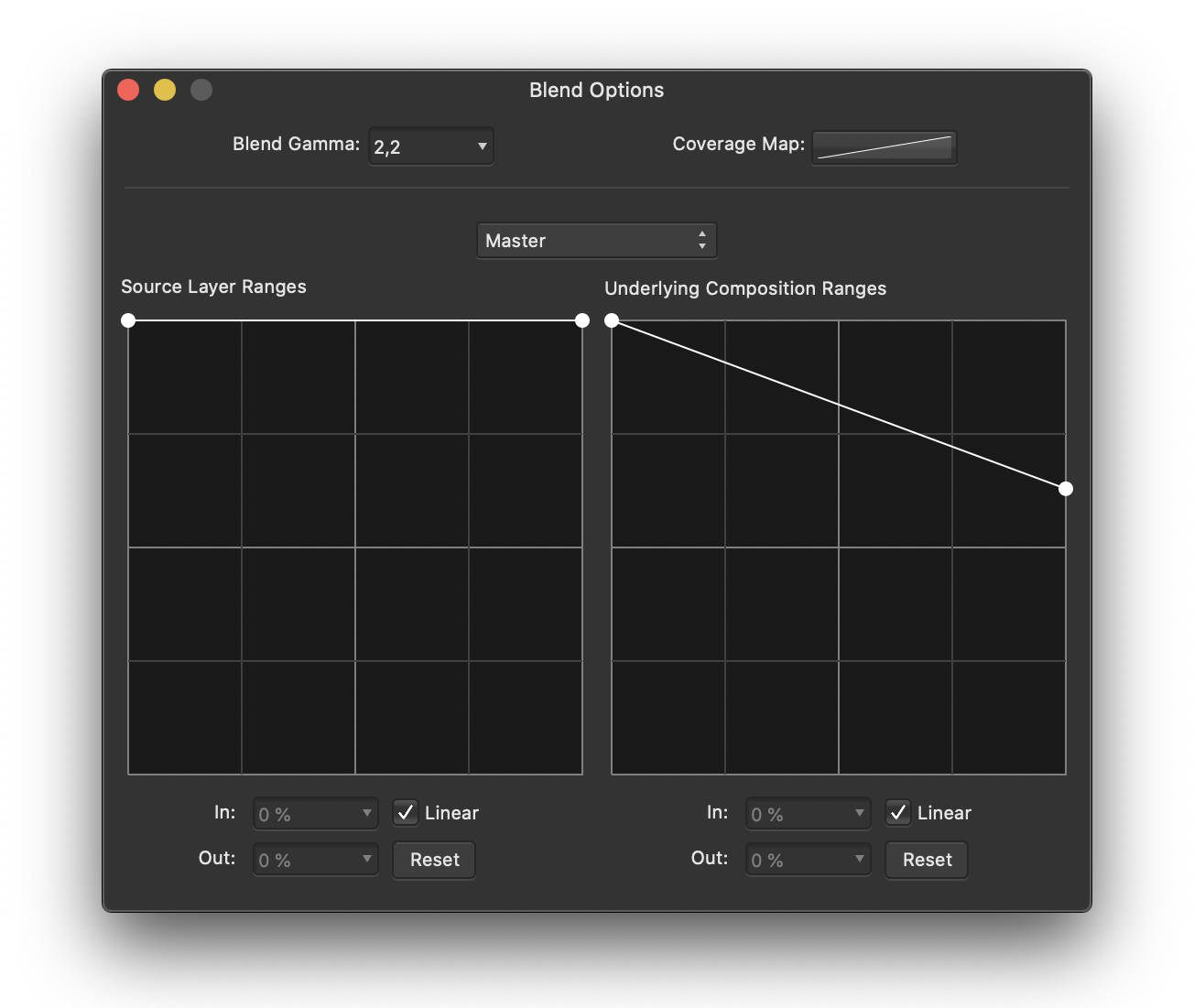
fig 4: impostazione delle opzioni di fusione per il livello “Tone Mapping”.
A questo punto, le stelle del trapezio non dovrebbero più essere bruciate. Abbiamo rivelato il livello sottostante solo per le aree molto luminose (dove le stelle del trapezio sono perfette).
Questo passaggio è completo. La figura sottostante confronta l'immagine all'apertura in Affinity Photo con il risultato che dovresti avere alla fine del passo 1.
fig. 5: confronto prima/dopo il passo 1
Passo 2: Migliorare i dettagli
Ora che possiamo visualizzare chiaramente la nebulosa, proviamo a migliorare ulteriormente i dettagli.
Per farlo, useremo uno strumento che a prima vista può sembrare intimidatorio, ma è molto potente: Curve tono.. Questa regolazione è disponibile come livello di regolazione.
- In fondo al Pannello Livelli, clicca sull'icona “Regolazioni” (vedi figura 2) e poi scegli “Curve” dal menu a discesa.
Si crea un nuovo livello e si apre il pannello di impostazione appropriato (figura 6 a sinistra).

fig 6: la curva tono, prima e dopo le regolazioni.
Per una migliore comprensione di: Curve tono
Il grafico della curva tono ti permette di aumentare o diminuire selettivamente la luminosità delle aree dell'immagine in base alla luminosità che hanno già. Ad esempio, puoi decidere di aumentare la luminosità delle aree scure senza modificare la luminosità delle aree già abbastanza luminose.
Il lato sinistro del grafico (Figura 6 a sinistra) rappresenta le tonalità molto scure, chiamate ombre (o neri), mentre il lato destro si riferisce alle tonalità molto chiare (“bianchi”). In mezzo ci sono i mezzitoni scuri e i mezzitoni chiari.
L'asse verticale del grafico mostra il valore di luminosità per ogni tono: minimo (nero) in basso e massimo (bianco) in alto. All'inizio, la curva che attraversa il grafico indica che le ombre (a sinistra) sono estremamente scure, e le luci a destra sono molto luminose.
Cliccando sulla curva, puoi modificarne la forma per aumentare il livello di luminosità di una particolare gamma di toni senza influenzare troppo le altre gamme.
Nel nostro caso, vorremmo aumentare la luminosità delle tonalità scure senza aumentare le luci per evitare di bruciare il cuore della nebulosa.
- Clicca sulla curva sul lato delle tonalità scure per aggiungere un punto di controllo e poi spostalo verso l'alto per aumentare la luminosità di questa gamma di toni.
Di conseguenza, miglioriamo le aree più scure, ma bruciamo quelle molto chiare. Dobbiamo quindi aggiungere un altro punto di controllo sulla curva per riportare la luminosità delle luci ai valori iniziali.
- Aggiungi i punti di controllo necessari alla curva per ottenere una forma simile a quella mostrata nella Figura 5 a destra.
- Controlla che i dettagli del cuore e le stelle del trapezio rimangano distintamente visibili.
Per completare questo passaggio, applicheremo un filtro di miglioramento dettagli.. Prima di procedere, appiattiamo, cioè uniamo, il livello contenente la nostra immagine originale (chiamato “Sfondo” se non l'hai modificato) con il livello “Tone Mapping”.
- Deseleziona la casella accanto al livello chiamato “Impostazione Curve” per disabilitare temporaneamente l'effetto di questo livello.
- Fai clic con il tasto destro su uno degli altri livelli per aprire il menu contestuale del livello.
- Nel menu contestuale, scegli “Unisci visibili“.
Si è creato un nuovo livello. I livelli iniziali sono ancora disponibili nel caso volessi tornare ai passaggi precedenti.
- Assicurati che il nuovo livello sia tra il livello “Tone Mapping“ e il livello “Regolazione Curve”.
- Riattiva il livello chiamato “Regolazione Curve” selezionando nuovamente la casella.
- Rinomina il nuovo livello creato “Chiarezza“.
- Assicurati che il livello “Chiarezza” sia selezionato, poi nel menu “Filtro / Nitidezza…” scegli l'opzione “Chiarezza…“
- Regola l'intensità del filtro per aumentare il livello di nitidezza secondo le tue preferenze. Conserva il cuore e le stelle del trapezio. Ad esempio, puoi impostarlo al 40%.
- Clicca “Applica“.
- Puoi ancora regolare le impostazioni della curva tono se necessario. Questo è il vantaggio dei livelli di regolazione: producono modifiche non distruttive e possono essere modificate in seguito.
Questo passaggio è completo. La figura sottostante confronta l'immagine all'inizio e alla fine del Passo 2.
fig. 7: confronto prima/dopo il passo 2
Passo 3: Ridurre il rumore
Zoomando sull'immagine, notiamo la presenza di “rumore”. Il rumore è una sorta di granulosità che appare, in particolare nelle aree più scure dell'immagine.
Il rumore è distribuito in modo casuale e uniforme in tutta l'immagine. È meno evidente nelle aree luminose poiché la luminosità del rumore è bassa e quindi scompare nel forte “segnale” delle aree luminose.
Per una migliore comprensione di: cosa causa il rumore nelle immagini?
Il rumore è inizialmente presente in ogni immagine catturata da un dispositivo elettronico. Può essere prodotto dal sensore d'immagine e dai circuiti di una fotocamera digitale. È possibile limitare il rumore generato dal sensore raffreddandolo. Per questo motivo alcuni astrofotografi esperti e astronomi professionisti usano fotocamere raffreddate.
Durante l'elaborazione di un'immagine, le varie regolazioni effettuate per migliorare i dettagli possono aumentare il rumore dell'immagine. Vediamo come limitare questo rumore per preservare la qualità dell'immagine.
Tieni presente che riducendo troppo il rumore potremmo perdere alcuni dei dettagli più piccoli. Pertanto, è importante mantenere un equilibrio e accettare che una certa quantità di rumore sarà sempre presente.
- Duplica il livello “Chiarezza“ per mantenere una copia di backup nel caso volessi tornare indietro ((Menu Livello / Duplica)).
- Rinomina questo nuovo livello “Riduzione Rumore“.
- Assicurati che il nuovo livello sia selezionato, poi nel menu “Filtri / Rumore” scegli “denoise“.
- Zooma su un'area debole della nebulosa che ha dettagli e dove il rumore è più evidente. Usa l'impostazione “Luminanza” per trovare un compromesso adatto tra riduzione del rumore e perdita di dettagli. Ad esempio, puoi impostare il cursore luminanza al 20%.
- Clicca “Applica“.
La riduzione del rumore è stata applicata all'intera immagine. Abbiamo visto che il rumore era meno evidente nelle aree luminose. Sarebbe interessante applicare la riduzione del rumore solo nelle aree più scure e mantenere tutti i dettagli nelle aree luminose.
Puoi ottenere questo impostando le opzioni di fusione del livello “Riduzione Rumore“. Infatti, possiamo indicare che le aree luminose del livello “Riduzione Rumore” diventino trasparenti. Così facendo, il livello sottostante “Chiarezza” che conserva tutti i dettagli più fini, rimane visibile per quella parte dell'immagine.
- Seleziona il livello “Riduzione Rumore“.
- In cima al Pannello Livelli, clicca sull'icona a forma di ingranaggio “Intervalli di fusione“.
Il pannello di impostazione di Affinity Photo che si apre mostra due grafici simili alle curve tono a cui siamo ormai abituati. Funzionano in modo simile. Prestiamo attenzione al diagramma a destra “Intervallo di composizione sottostante“. Ti permette di specificare quali gamme di toni (nero, scuro, chiaro, bianco) dovrebbero diventare trasparenti (più o meno) per mostrare i livelli sottostanti.
Come il grafico della curva tono, la parte sinistra del diagramma si riferisce alle tonalità scure e la parte destra alle tonalità chiare. Il nostro obiettivo è rendere trasparenti le parti più chiare. Così il livello “Chiarezza” appare solo per le aree più luminose, e il livello “Riduzione Rumore” rimane visibile nelle aree più scure dove è più utile.
- Clicca sul punto di controllo in alto a destra del grafico (quello che influenza le aree bianche) e trascinalo verso il basso.
- Una volta in basso, spostalo anche verso sinistra. Osserva l'immagine per controllare come varia il rumore e trovare l'impostazione giusta.
Il livello di riduzione del rumore non influenza più le alte luci.
- Per assicurarti che il livello “Riduzione Rumore” influenzi tutte le aree scure, sposta leggermente il punto di controllo in alto a sinistra della curva (ombre) verso destra.
Il grafico dovrebbe assomigliare all'illustrazione sottostante.
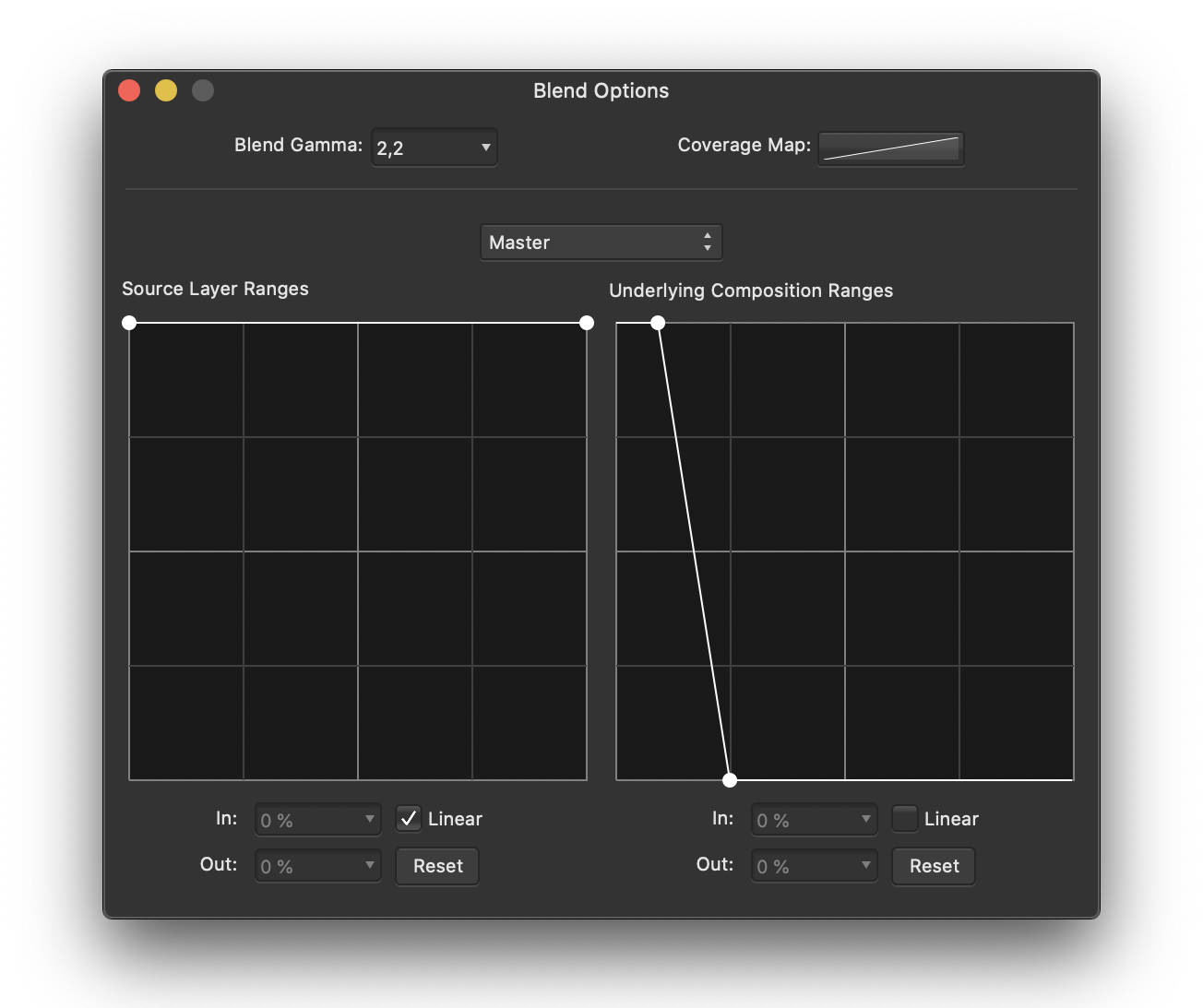
Fig. 8. Opzioni di fusione da applicare al livello “Riduzione Rumore”.
Questo passaggio è completo. La figura sottostante confronta l'immagine all'inizio e alla fine del Passo 3.
Fig. 9 confronto prima/dopo il passo 3.
Passo 4: Regolare i colori
Ora siamo arrivati al passaggio più creativo che ti permetterà di personalizzare la tua immagine con Affinity Photo.
Finora, la nostra Nebulosa di Orione è piuttosto pallida rispetto alle immagini a cui siamo abituati. Miglioriamo i colori e regoliamoli per ottenere un aspetto che ci soddisfi.
- Seleziona il livello superiore “Regolazione Curve“.
- Clicca sull'icona “Regolazioni” in fondo al pannello Livelli e scegli “Vividezza” dal menu a discesa per aggiungere un livello di regolazione “Vividezza”.
- Sposta i cursori “Vividezza” e “Saturazione” ai loro valori massimi.
- Clicca sull'icona “Regolazioni” in fondo al pannello Livelli e scegli “Colore selettivo” dal menu a discesa per aggiungere un livello di regolazione “Colore selettivo“.
Il livello di regolazione “Colore selettivo” ti permette di applicare modifiche di colore a una tonalità specifica. Poiché la Nebulosa di Orione è principalmente rossa, lavoreremo principalmente su questa tonalità.
- Nel pannello di impostazione del Colore selettivo, seleziona “Rosso” dal menu a discesa dei colori in alto.
- Imposta il cursore “Ciano” a -100% (per rimuovere il ciano nelle tonalità rosse), il cursore “Magenta” a +50% e il cursore “Giallo” a +100% per aggiungere ciascuna di queste tonalità in proporzione ai toni rossi.
- Nel menu colore, scegli “Magenta” poi imposta i cursori “Magenta” e “Giallo” a +100%.
- Infine, nel menu Colori, scegli il nero e posiziona il cursore “Nero” a +5% per scurire leggermente lo sfondo del cielo e aggiungere più contrasto all'immagine.
A questo punto, la nebulosa appare piuttosto rosa, e vorremmo che fosse più rossastra. Possiamo aggiungere un secondo livello di regolazione “Colore selettivo” i cui effetti si sommeranno al primo.
- Clicca sull'icona “Impostazioni” in fondo alla palette Livelli e scegli “Colore selettivo” dal menu a discesa per aggiungere un livello di regolazione “Colore selettivo”.
- Seleziona il colore rosso dal menu e imposta il cursore Ciano a -15%, Magenta a +35% e Giallo a +100%.
I valori indicati sopra per la correzione del colore sono un esempio, e sta a te definire come vuoi che appaia la nebulosa.
Questo passaggio è completo. La figura sottostante confronta l'immagine dall'inizio e dalla fine del passo 4.
Fig. 10 confronto prima/dopo il passo 4
Passo 5: Dare il tocco finale
La nostra nebulosa ora appare molto diversa da come era sul display dello smartphone o tablet mentre osservavamo con STELLINA: è più dettagliata.
Ci sono ancora alcuni difetti che possiamo cercare di eliminare o mitigare.
Per cominciare, i bordi dell'immagine mostrano difetti legati alla cattura. Ritagliamo l'immagine per rimuovere le aree alterate.
- Seleziona lo strumento “Ritaglia” dalla barra degli strumenti a sinistra (Figura 2), poi regola il riquadro e clicca su Applica.
L'angolo in basso a destra dell'immagine mostra ancora una specie di alone antiestetico. Attutiamolo applicando un gradiente scuro sopra di esso.
- Assicurati che il livello superiore “Regolazione Colore Selettivo,” sia selezionato. In fondo al pannello Livelli, clicca sull'icona “Aggiungi livello pixel” (vedi figura 2).
Si aggiunge un nuovo livello vuoto alla pila. Rinominalo “Gradiente”.
- Seleziona il livello “Gradiente”.
- Nella barra degli strumenti a sinistra, seleziona lo strumento “gradiente” (vedi figura 2).
- Sull'immagine, disegna un breve gradiente dall'angolo in basso a destra verso l'angolo in alto a sinistra a circa 1/6 della diagonale.
Un punto di controllo è disponibile a ciascuna estremità del gradiente per scegliere il colore.
- Seleziona il manico di controllo nell'angolo in basso a destra dell'immagine.
- Attiva il pannello “Colore” nei pannelli di impostazione a destra e seleziona il colore nero per questo punto di controllo.
- Seleziona il secondo manico di controllo. Seleziona il colore nero e un'opacità dello 0%.
- Regola la posizione del secondo punto di controllo in modo che il gradiente copra solo l'area interessata, senza mascherare i filamenti della nebulosa.
- Ora riduci l'opacità del livello “Gradiente” a circa il 40%.
Questo passaggio è completo. La figura sottostante confronta l'immagine dall'inizio e dalla fine del passo 5
Fig. 11 confronto prima/dopo il passo 5
Dovremmo andare oltre?
Ora possiamo considerare che l'elaborazione dell'immagine della Nebulosa di Orione dall'esportazione TIFF a 16 bit di STELLINA su Affinity Photo sia completa. Siamo riusciti a ottenere un'immagine più dettagliata, con colori abbastanza naturali. Abbiamo anche preservato il cuore della nebulosa, che mette in risalto molti dettagli.
Quando si tratta di elaborazione delle immagini, gli utenti possono essere tentati di andare oltre per vedere più colori, più dettagli, accentuare ulteriormente dettagli e colori. Come si fa a sapere quando fermarsi?
Non esistono leggi o regole riguardo all'elaborazione delle immagini. Tuttavia, un buon indicatore che l'elaborazione è sufficiente è che l'immagine appaia naturale. Ulteriori elaborazioni porteranno a dettagli più accentuati. Tuttavia, il risultato potrebbe non apparire naturale anche all'occhio inesperto. Inoltre, troppa elaborazione può accentuare i difetti nell'immagine.
Sperimentare e confrontare i tuoi risultati con quelli degli altri è la chiave per imparare fino a che punto puoi spingerti.
Per concludere questo tutorial, ecco un modo per migliorare un po' l'immagine mantenendo la possibilità di bilanciare questo miglioramento nel caso avessi dei ripensamenti (e senza dover ricominciare l'elaborazione da capo).
- Disabilita temporaneamente il livello “Gradiente”.
- Fai clic con il tasto destro su uno dei livelli per selezionare il menu contestuale e scegli “Unisci visibili“.
- Posiziona il nuovo livello creato tra il livello “Gradiente” e il livello “Regolazione Colore Selettivo”.
- Seleziona il nuovo livello e rinominalo “Extra peps“.
Useremo di nuovo la persona tone mapping per migliorare i dettagli su questo livello.
- Nella barra degli strumenti in alto, clicca su “Tone mapping persona“.
- Imposta la compressione tono a 0% e il contrasto locale a circa 20%.
- Clicca “Applica“.
- Riattiva il livello “Gradiente”.
Così facendo, abbiamo appena creato un livello dell'immagine con nitidezza migliorata. Ma abbiamo anche accentuato i difetti.
Per bilanciare l'effetto, possiamo regolare l'opacità di questo livello per fondersi più o meno con i livelli sottostanti.
Possiamo anche impostare le opzioni di fusione per questo livello in modo che influenzi solo le alte luci dell'immagine dove i dettagli sono effettivamente presenti e preservi le aree scure dove i difetti sono più visibili. Procedi allo stesso modo di quanto fatto con il livello “Riduzione Rumore” regolando gli intervalli di fusione.
Ecco come potrebbe apparire la curva:
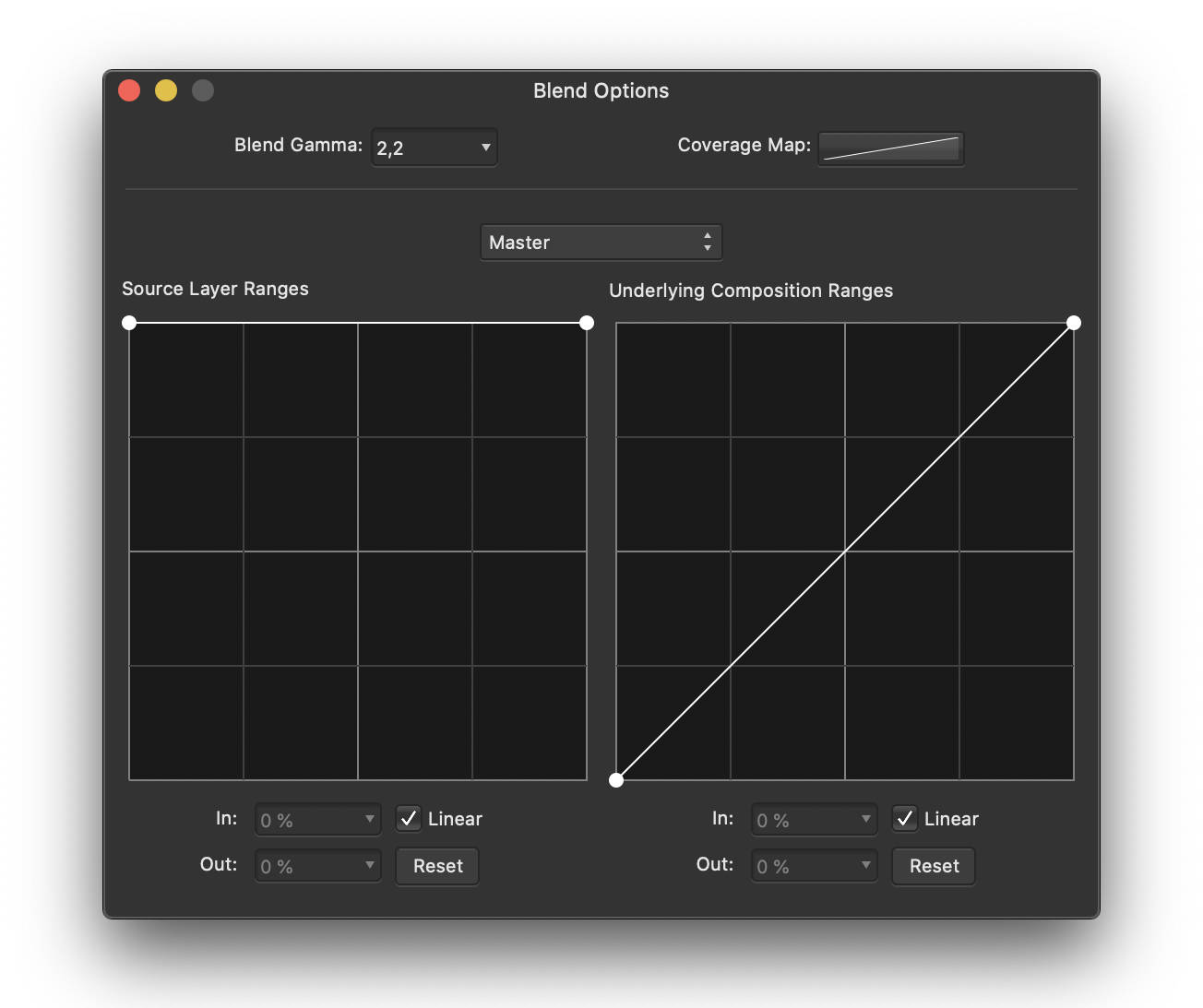
fig.12: impostazioni delle opzioni di fusione per il livello “Extra peps”
Congratulazioni, hai raggiunto la fine di questo tutorial! Non dimenticare che ogni oggetto celeste è diverso e richiederà impostazioni personalizzate. Più tempo passerai su Affinity Photo, più esperienza acquisirai e vedrai progressi. Chiedi feedback ad altri astrofotografi amatoriali.
Per favore, condividi i risultati del tuo lavoro sui social network e nel gruppo Facebook #myStellina.
- Per salvare il file di lavoro di Affinity Photo, scegli “Salva con nome” dal menu file.
- Per esportare la tua immagine per condividerla, seleziona “Esporta” dal menu file.
Puoi scaricare il file Affinity Photo (NB: la foto è a bassa risoluzione) usato in questo tutorial cliccando qui..

