

Singularity, la nueva aplicación complementaria de tu estación de observación
27 Oct. 2021
Instalación de Singularity
Singularity no es solo un cambio de nombre, sino una aplicación completamente nueva. Puedes descargarla a tu smartphone o tableta desde la App Store o la Play Store . La primera vez que inicies Singularity, deberás crear una nueva cuenta de usuario. La primera vez que te conectes a tu estación de observación con Singularity, también deberás actualizar tu instrumento.
Después de esto, ya no podrá controlar su estación de observación con Stellinapp, así que puede eliminar la aplicación anterior de sus dispositivos. Consulte las preguntas frecuentes de Singularity en nuestro sitio web de soporte aquí .
SUMARIO
- El Centro Espacial: tu nueva puerta de entrada a las estrellas
- Un nuevo concepto: los observatorios
- Controla todo lo que sucede en tu estación de observación de un vistazo
- Un explorador mejorado para que sea más fácil seleccionar su próximo objetivo
- Modo experto: controla la configuración de la cámara y captura imágenes de calibración
- Planifica mi Noche: programa tus sesiones de observación y deja que tu estación se encargue del resto
- Para descubrir también…
1. El Centro Espacial: tu nueva puerta de entrada a las estrellas
La pantalla de inicio de la aplicación se ha rediseñado por completo. Incluye muchas funciones además de los controles del telescopio. 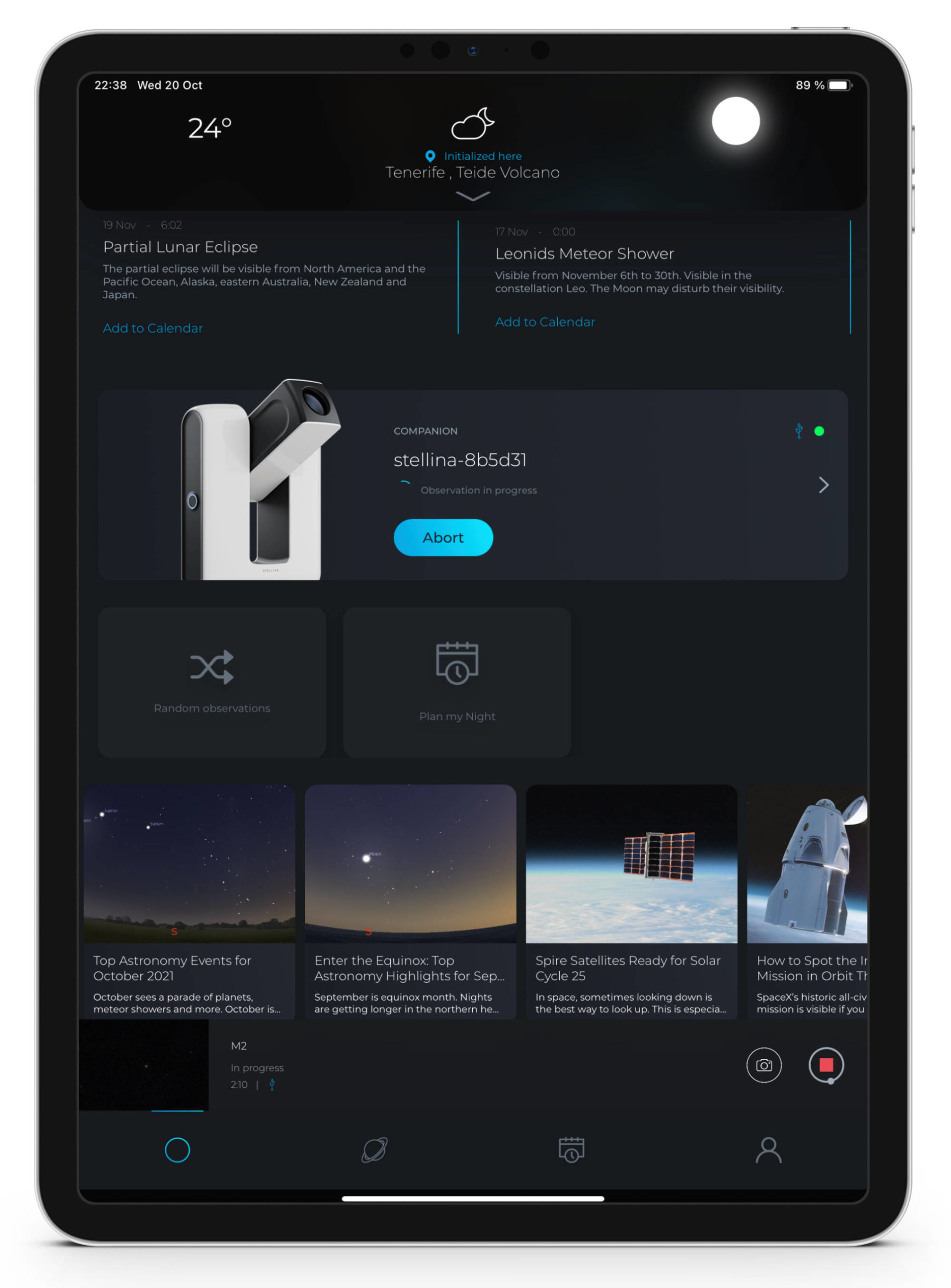
Condiciones climáticas
Observa cómo evolucionará el tiempo en las próximas horas y días, directamente desde Singularity. También puedes consultar información sobre la hora del amanecer y el atardecer, así como sobre las fases lunares. Esto te ofrece la información esencial para encontrar el mejor momento para la observación, todo de un vistazo. 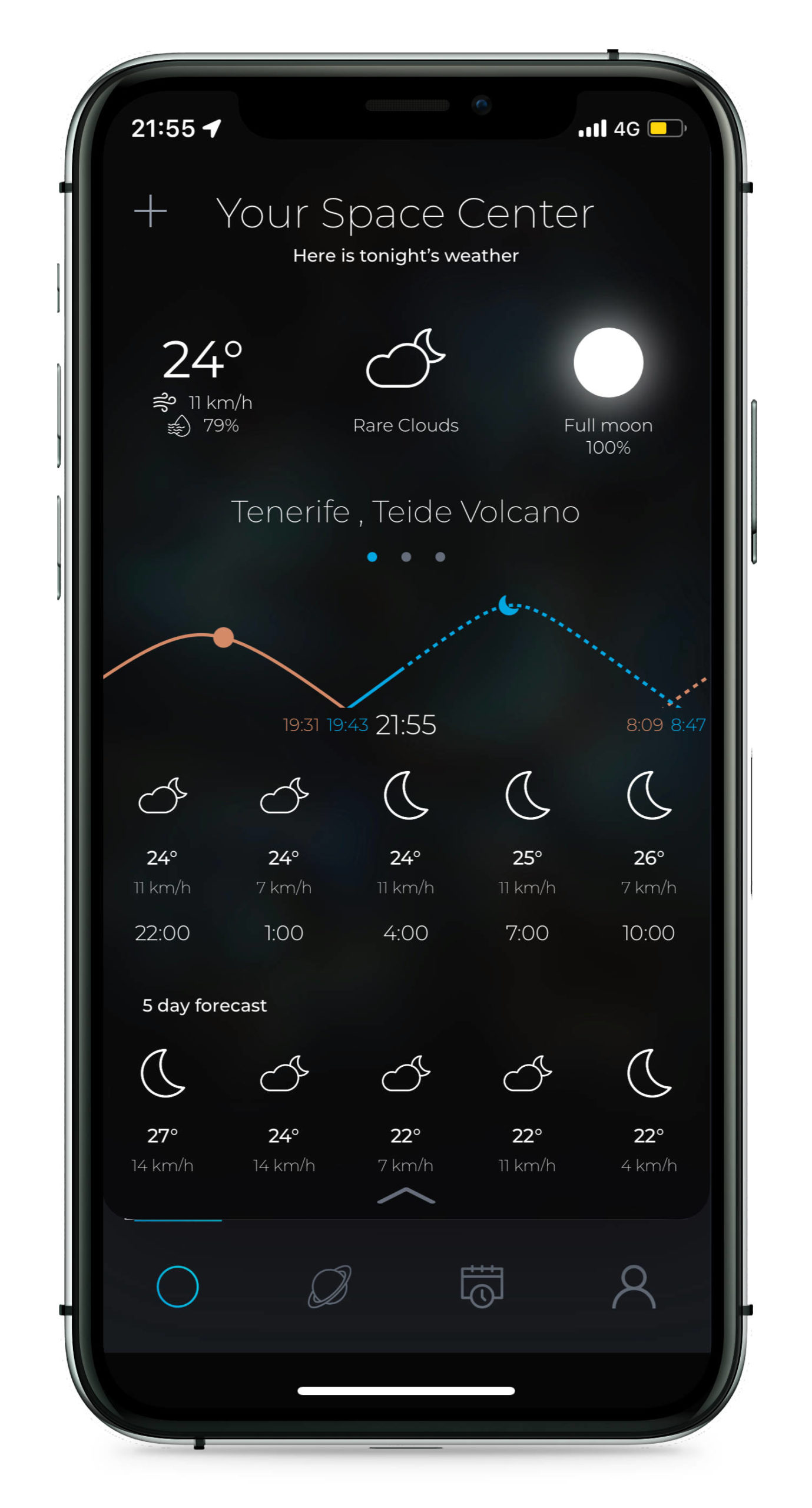
Consejo
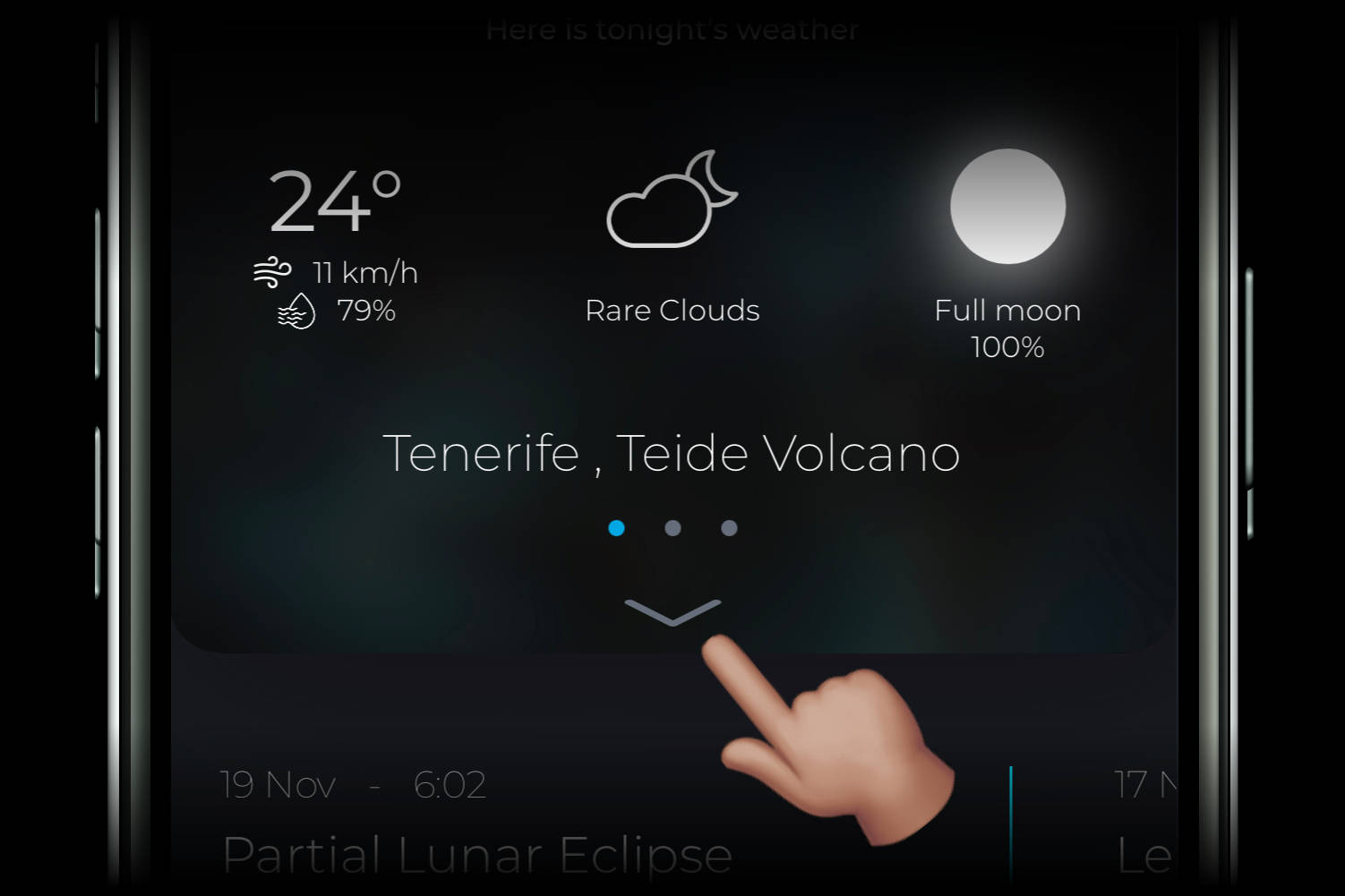
Debajo del resumen del tiempo, toque la flecha para acceder a información más detallada y a los horarios de salida y puesta del sol.
Almanaques y noticias astronómicas
Para que no te pierdas ningún evento astronómico importante, Singularity presenta un resumen de los próximos fenómenos que puedes observar. También puedes acceder a un artículo completo sobre el cielo del mes en curso. Singularity también ofrece artículos sobre astronomía o exploración espacial.
Consejo
En la sección del almanaque, pulsa "Añadir al calendario" debajo de un evento astronómico que te interese para compartirlo en el calendario de tu smartphone o tableta. Esto te permitirá configurar recordatorios.
Consejos prácticos, guías y tutoriales
Desde Singularity podrás acceder a artículos publicados en la web de Vaonis que te ofrecen consejos sobre cómo sacar el máximo partido a tu estación de observación, tutoriales sobre procesamiento de imágenes y mucho más.
2. Introducción de un nuevo concepto: los observatorios
Stellina y Vespera están diseñados para acompañarte en tus sitios de observación favoritos, desde un fin de semana en el campo lejos de la contaminación lumínica hasta las claras noches de verano en vacaciones.
Singularity puede guardar todos sus sitios de observación favoritos para una inicialización más rápida de su estación de observación, mostrándole las condiciones predominantes en cada uno de ellos.
La primera vez que inicie la aplicación, deberá crear al menos un observatorio. Si ha registrado varios sitios de observación, para inicializar su telescopio, simplemente seleccione el observatorio correspondiente y pulse el botón "Inicializar".
Si utiliza varios dispositivos para conectarse a su estación de observación, sus observatorios se compartirán entre todos sus dispositivos. 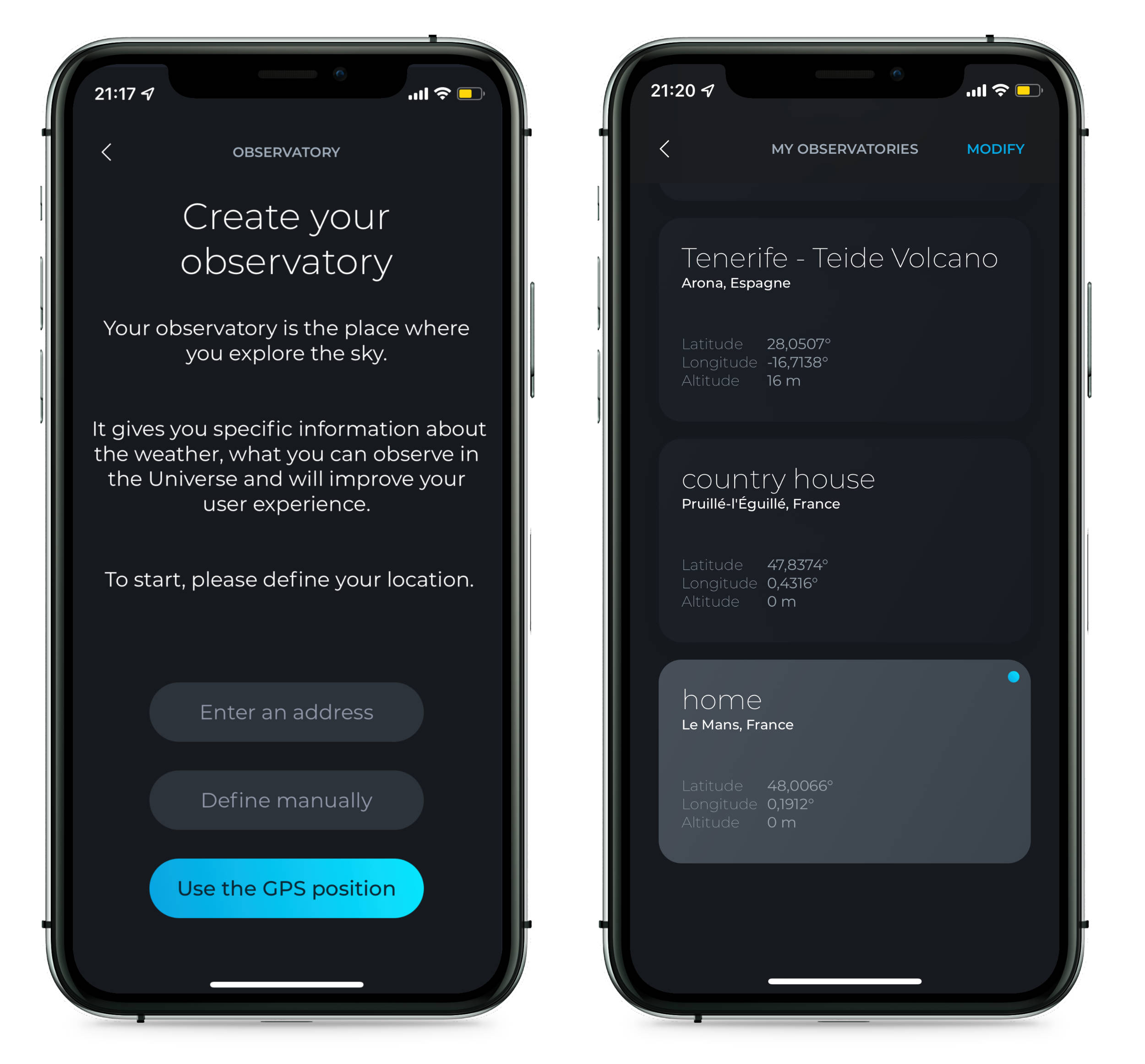
Importante
Antes de inicializar Stellina / Vespera , asegúrese de seleccionar el observatorio correcto. Si inicializa el telescopio con un observatorio que no corresponde a su ubicación, podría no funcionar correctamente (se le enviará una notificación).
Al elegir tu observatorio, también podrás utilizar la nueva función “Planificar mi noche” según las estrellas visibles (ver más abajo información sobre este módulo).
Consejo
Incluso si tienes una tableta sin GPS incorporado, la ubicación de tu observatorio se registra en Singularity para que puedas inicializarlo sin tener que ingresar las coordenadas geográficas manualmente.
3. Controla todo lo que sucede en tu estación de observación de un vistazo
¿Cuál es la temperatura de mi instrumento? ¿Cuánto espacio queda en mi memoria USB? ¿Qué archivos tengo guardados? ¿Quiénes son los demás usuarios conectados a mi telescopio? Todas estas preguntas se responden en una nueva pantalla que muestra el estado de su estación de observación. También puede usar esta pantalla para poner su instrumento en reposo al finalizar sus observaciones o, para expertos, acceder a los comandos para capturar imágenes de calibración (ver más detalles a continuación). 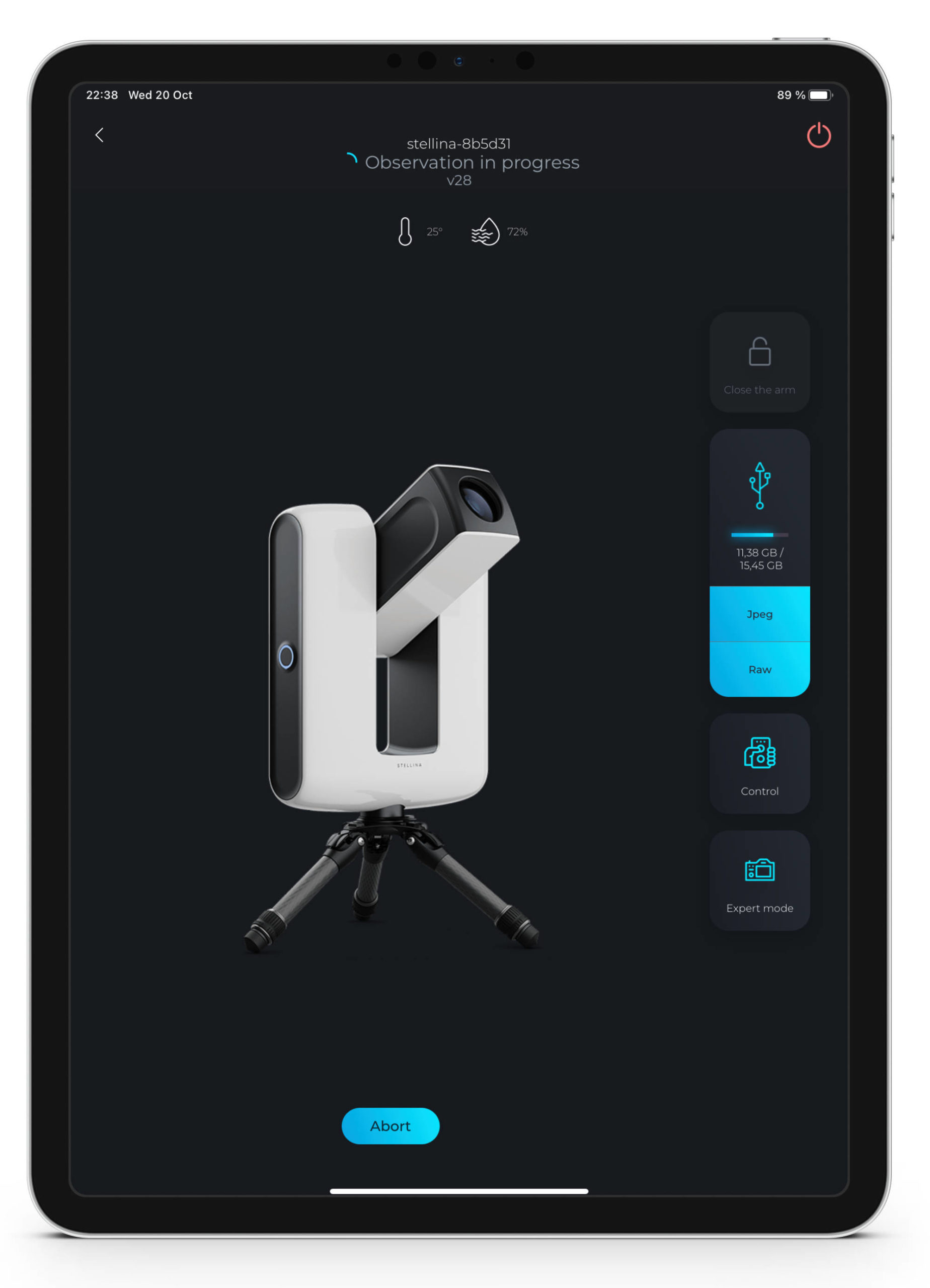
Consejo
Para acceder a las funciones “Experto” desde esta pantalla, active el Modo Experto: vaya a la pantalla “Perfil”, toque el ícono de menú en la parte superior derecha, elija “Configuración” y luego “Activar modo experto”.
4. Un explorador mejorado para ayudarte a encontrar tu próximo objetivo más fácilmente
El explorador ahora ofrece una sección para agrupar tus estrellas favoritas que observas con frecuencia. Esto te permite tenerlas al alcance de la mano. 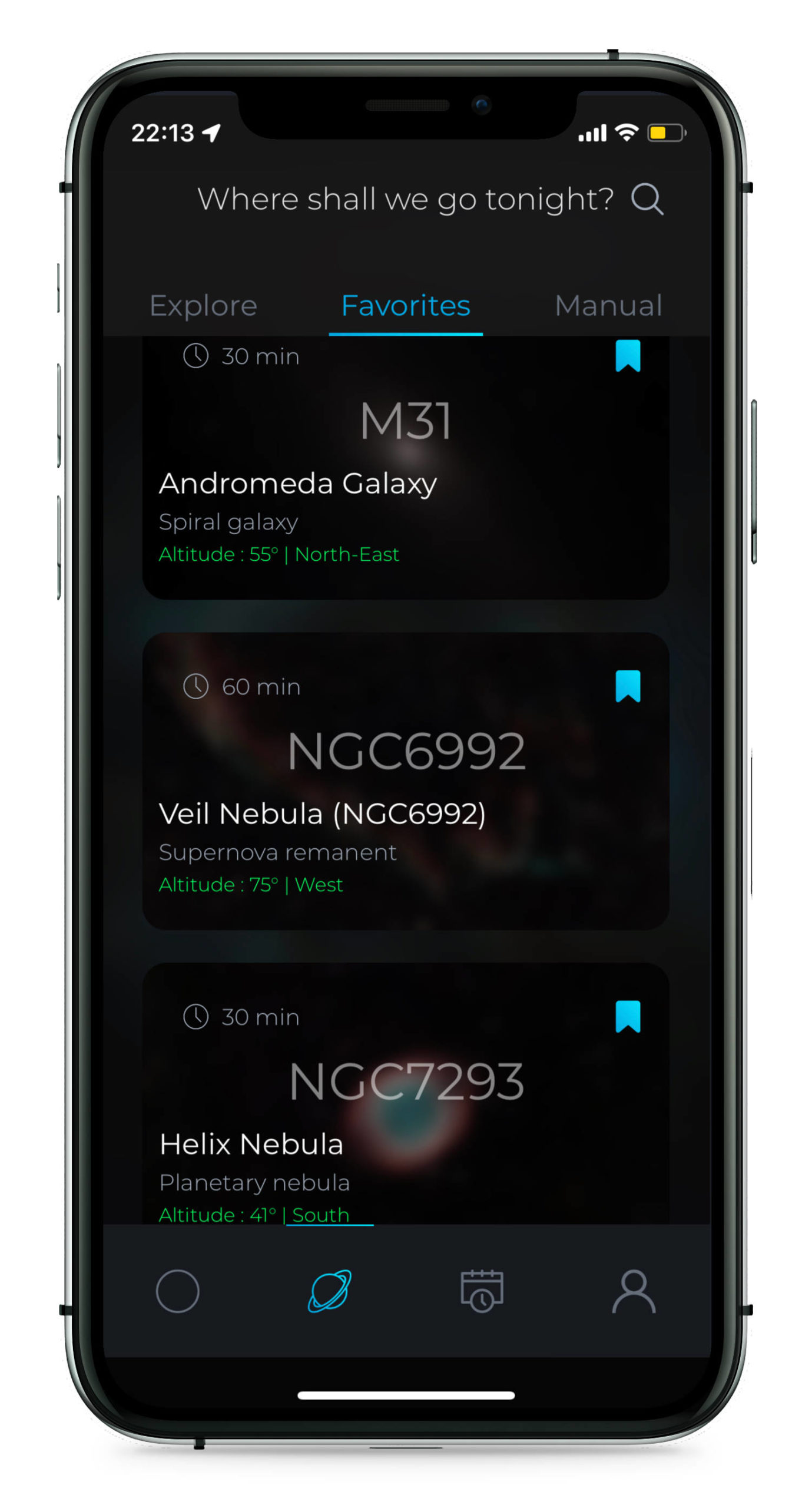
Una nueva sección también te permite almacenar objetivos manuales a los que puedes apuntar ingresando sus coordenadas.
Usa esta sección para capturar imágenes de las estrellas con ajustes personalizados de la cámara. Tus ajustes se guardan con el objeto. Puedes reiniciar fácilmente una sesión de captura con los mismos ajustes (el Modo Experto debe estar activado; consulta más abajo).
Se han implementado varias mejoras en la interfaz para facilitar la exploración de la biblioteca de objetos celestes. Ahora puede consultar rápidamente la posición de los objetos en el cielo directamente desde el catálogo y realizar búsquedas por nombre de constelación.
Consejo
Para ver la información de posición de los objetos, vaya a la pantalla “Perfil”, toque el ícono de menú en la parte superior derecha, elija “Configuración” y luego “Mostrar posición de objetos”.
5. Modo experto: controla la configuración de la cámara y captura imágenes de calibración
Muy esperado por los usuarios avanzados, Singularity ofrece todo el poder del “Modo Experto”.
Para activar este modo, vaya a la pantalla “Perfil”, luego en el menú de la parte superior derecha, elija “Configuración” y luego “Activar modo experto”.
Captura imágenes de las estrellas con configuraciones de cámara personalizadas
Cuando el Modo Experto está activado, puedes capturar imágenes de las estrellas ajustando el tiempo de exposición y la ganancia de la cámara. El tiempo de exposición puede variar entre 5 y 20 segundos, y la ganancia entre 0 y 27 dB (los valores predeterminados son 10 segundos y 20 dB). 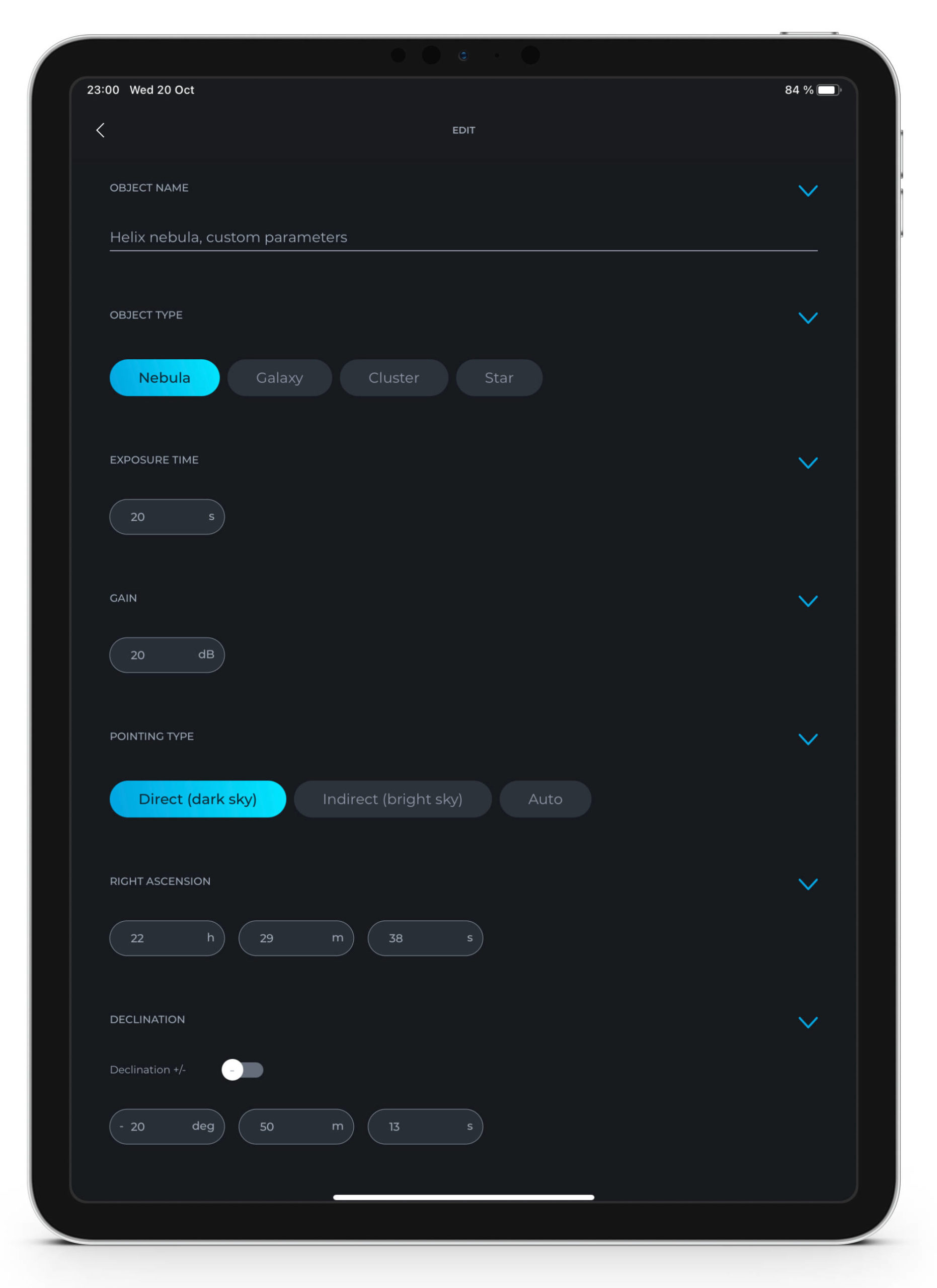
Tenga en cuenta que los valores de ganancia y tiempo de exposición predeterminados se establecieron después de pruebas exhaustivas para lograr un rendimiento óptimo en la mayoría de las situaciones.
Sin embargo, hay algunos casos en los que quizás quieras cambiar la configuración predeterminada: para objetos muy tenues si observas bajo un cielo de calidad particularmente buena, para estrellas con fuertes contrastes de brillo (por ejemplo, la nebulosa de Orión), para objetos muy brillantes como cúmulos de estrellas…
¡Puedes experimentar con la configuración óptima para ti!
Consejo
Para capturar un objeto con configuraciones de cámara personalizadas, debes agregarlo como objetivo manual.
Capturar imágenes de calibración
Al activar la grabación de imágenes raw (formato FITS) en la memoria USB para realizar el apilamiento manual para el procesamiento de imágenes, recomendamos capturar también imágenes de calibración (“darks” y “flats”) que permiten “restar” cualquier defecto inherente al sensor y la óptica de la imagen del objeto.
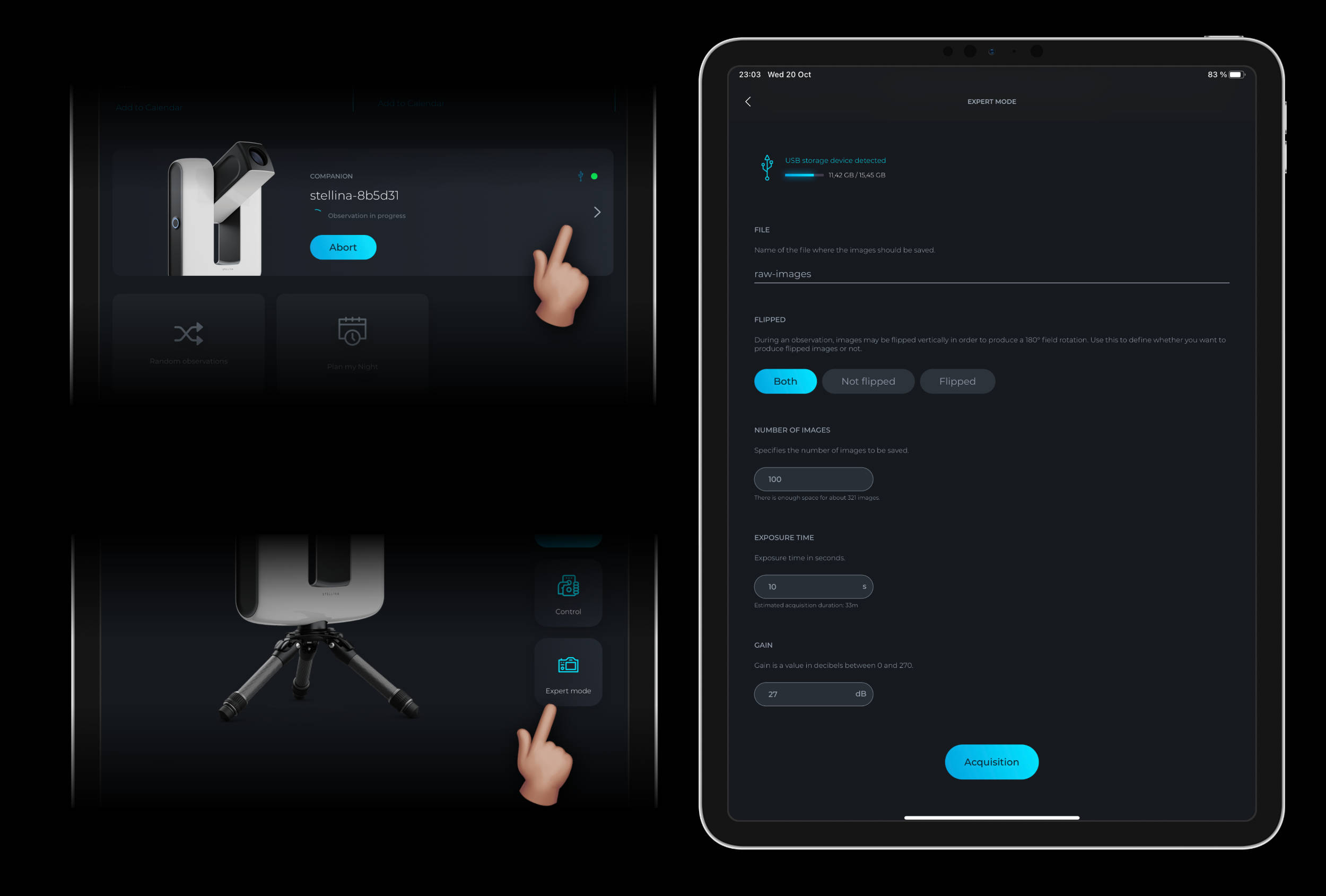
Singularity ahora es oficialmente compatible con esta función: desde la pantalla de estado de su estación de observación, al pulsar el botón "Modo Experto", puede iniciar la adquisición de imágenes mientras el tubo óptico está obstruido. Puede definir la configuración de la cámara y el número de imágenes que desea capturar, y luego dejar que Stellina / Vespera se encargue del trabajo.
Consejo
Para un uso efectivo de los darks, estos deben ser capturados con los mismos parámetros de cámara (ganancia y tiempo de exposición) que los utilizados para capturar las imágenes de la estrella sobre la que se aplicarán, y también a la misma temperatura.
6. Planifica mi Noche: programa tus sesiones de observación y deja que tu estación se encargue del resto
Con “Plan My Night” podrás aprovechar todas las noches que sean propicias para la observación hasta el amanecer sin necesidad de permanecer despierto detrás de la pantalla de tu smartphone.
Puedes preparar tus observaciones con antelación si, por ejemplo, recibes a amigos o participas en las actividades de una asociación. Si tu objetivo es recopilar muchas capturas de ciertos objetos para procesarlas, puedes dejar que tu estación de observación funcione mientras duermes. 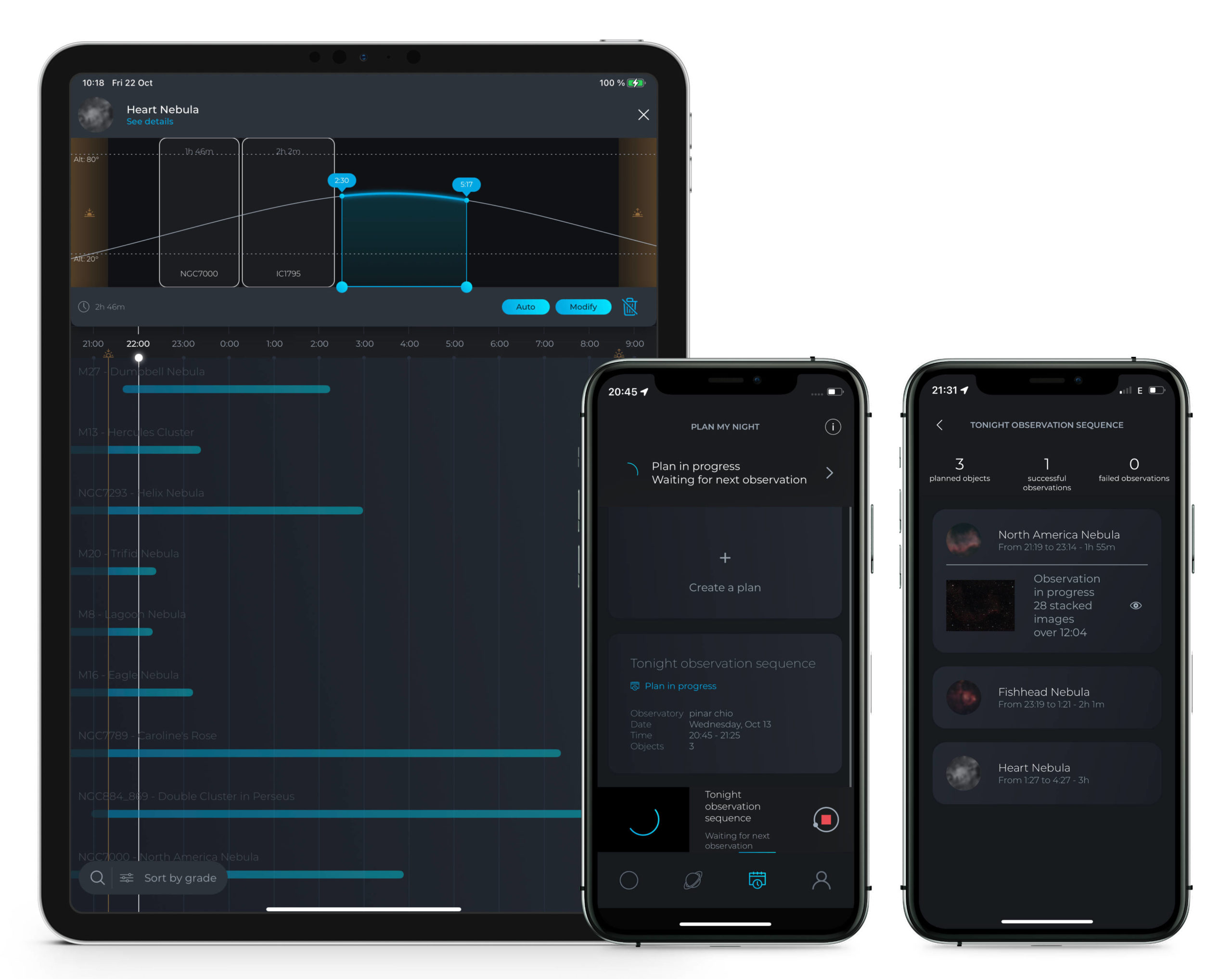
A partir de una fecha y un observatorio, cree un programa con una lista de objetos para observar. Establezca la hora de observación específica para cada objeto. Active el programa en su estación de observación y Stellina / Vespera iniciará la secuencia a la hora programada, siguiendo las instrucciones que usted indique.
Siempre puedes seguir el progreso de tu programa de observación en Singularity e interrumpirlo si deseas tomar el control.
Singularity ofrece diferentes filtros para encontrar los objetos a incluir en tu programa de observación: altura en el horizonte, duración de la visibilidad, tipo de objeto…
Consejo
Una vez completado su programa de observación, inicie sesión en su estación de observación para guardar las imágenes que desee conservar. Al iniciar un nuevo programa, las imágenes del programa anterior se borrarán de la memoria interna. Si ha conectado una memoria USB a su dispositivo, las imágenes se guardarán según la configuración definida en la pantalla de estado del telescopio.
7. Para descubrir también…
Sincronizando imágenes guardadas.
Guarda tus fotos en la galería de Singularity y encuéntralas en tu tableta y smartphone. El almacenamiento de fotos en la app ahora está sincronizado en todos tus dispositivos.
Observaciones aleatorias (sólo disponibles en iOS).
Si no sabes qué buscar, quieres que te guíen o quizás descubrir cosas que no conocías, empieza una observación aleatoria desde la pantalla de inicio.

