

Tutorial di elaborazione immagini con Affinity Photo
17 Mar. 2023
Nuova versione 2023
Come elaborare le immagini Raw di Stellina e Vespera con Affinity Photo
Sapevi che ora puoi esportare le immagini delle tue osservazioni in formato TIFF a 16 bit? Questo file raw ti permette di applicare le tue impostazioni di elaborazione delle immagini e modificare le immagini a tuo piacimento. Facendo così, otterrai una qualità dell'immagine migliore e potrai personalizzare i risultati senza la complicazione di dover allineare i file da solo con software di astrofotografia. Questo tutorial spiega come elaborare immagini raw con Affinity Photo, adatto ai principianti che desiderano imparare tecniche di elaborazione di immagini astronomiche.
CONTENUTI
Fig. 1 – L'immagine fornita dal telescopio rispetto all'immagine elaborata.
Elaborazione immagini con Affinity Photo: come elaborare immagini raw di Stellina e Vespera | introduzione
Requisiti: software Affinity Photo
Elaborazione immagini con Affinity Photo: ecco un tutorial su come elaborare Stellina e Vespera immagini raw con Affinity Photo per ottimizzare le tue abilità in astrofotografia.
Affinity Photo è un editor di grafica raster simile a Photoshop. Può esportare e leggere file Photoshop (.psd) ma è più accessibile di Photoshop per via del prezzo, e la sua interfaccia è più intuitiva. È disponibile per sistemi Windows e macOS. È disponibile anche una versione per iPad.
Affinity Photo è ricco di funzionalità dedicate alle foto astronomiche, come il supporto nativo per immagini FITS e l'allineamento con l'uso di immagini di calibrazione.
Il prezzo è circa 50€/$50 per un acquisto una tantum.
Sebbene questo tutorial sia realizzato con Affinity Photo versione 2, tutte le azioni presentate possono essere eseguite anche con la versione 1. Gli screenshot differiscono principalmente nel nuovo design delle icone. Per chi usa Photoshop, la maggior parte delle funzionalità è simile a quanto vedrai di seguito.
Lo screenshot qui sotto (fig. 2) mostra gli elementi principali dell'interfaccia di Affinity Photo che utilizzeremo.

Fig. 2 – Interfaccia di Affinity Photo.
Elaborazione immagini con Affinity Photo: come elaborare immagini raw di Stellina e Vespera con Affinity Photo | il file di esempio
Questo tutorial si basa su un'immagine della famosa Nebulosa di Orione (M42). Puoi scaricare il file TIFF originale (come lo otterresti durante la tua osservazione) cliccando qui.
Questa immagine è stata catturata con Vespera usando il nostro modo mosaico CovalENS, con l'integrazione di 900 esposizioni da 10s (2h30 in totale).
Naturalmente puoi applicare questo tutorial alle tue immagini. Per farlo, devi esportare le immagini che catturi in formato TIFF (leggi questo articolo per saperne di più).
Più l'immagine catturata è di qualità, migliore sarà il risultato finale del processo. Potresti voler leggere i 14 consigli per ottimizzare le prestazioni della tua stazione di osservazione.
Informazioni sulla tecnica utilizzata in questo tutorial
Non esiste un modo unico per elaborare un'immagine astronomica. La vasta gamma di software disponibili sul mercato e le loro varie funzionalità offrono molti modi per ottenere un risultato.
Nota che le impostazioni necessarie per elaborare un particolare oggetto celeste possono differire significativamente a seconda che si tratti di nebulose, galassie o ammassi stellari. Gli oggetti celesti possono mostrare caratteristiche molto diverse, anche all'interno della loro categoria. Il vantaggio dell'elaborazione manuale rispetto al processamento automatico di Stellina o Vespera è proprio quello di permettere un trattamento differenziato degli oggetti a seconda delle loro caratteristiche. È importante capire che questo articolo non riguarda il seguire rigidamente il tutorial passo-passo, ma piuttosto comprendere le nozioni relative all'elaborazione delle immagini e saper applicare i concetti ad altri casi.
Tutorial di elaborazione immagini con Affinity Photo: elaborazione non distruttiva
La maggior parte delle azioni descritte in questo tutorial sono non distruttive. In qualsiasi momento del processo, è possibile tornare facilmente alle impostazioni precedenti, modificarle e vedere il risultato in tempo reale preservando il resto del lavoro. L'immagine originale rimane disponibile senza essere alterata direttamente.
Questo metodo offre maggiore flessibilità ma richiede anche una configurazione del computer più potente.
Se in qualsiasi fase dell'elaborazione il tuo computer diventa troppo lento, puoi “appiattire” il risultato (cioè unire tutte le fasi di elaborazione) e poi procedere.
Elaborazione immagini con Affinity Photo: passaggi di elaborazione
Passo 1: Estensione del tono
A prima vista, il file TIFF può confonderti (vedi figura 2): l'immagine appare quasi completamente scura. In realtà, il segnale c'è. Quello che vediamo a questo punto è fondamentalmente il cuore della nebulosa e le stelle più luminose. Per mostrare l'intera nebulosa, è necessario “estendere” la parte scura del tono dell'istogramma dell'immagine. Questo passaggio si chiama estensione del tono.
Come comprendere meglio il ruolo dell'estensione del tono
La gamma di sfumature che uno schermo può visualizzare (la dinamica) è molto più piccola di quella del file TIFF (256 livelli per colore per lo schermo contro 65536 livelli per colore per il file TIFF). Per questo motivo vediamo solo le parti molto luminose dell'immagine sui nostri schermi.
Nebulose e galassie sono molto meno luminose delle stelle più brillanti. In astrofotografia, è la parte scura dell'immagine che vogliamo evidenziare.
L'“estensione del tono” permette di enfatizzare i toni scuri rispetto a quelli chiari.
Una volta aperta l'immagine con Affinity Photo, presta attenzione ai pannelli a destra (vedi figura 2). Assicurati che il pannello “Livelli” sia visibile.
Come la maggior parte dei software di elaborazione immagini, Affinity Photo si basa su un sistema di livelli sovrapposti per comporre l'immagine finale. Alcuni livelli possono contenere un'immagine, mentre altri contengono livelli di regolazione il cui effetto interessa tutti i livelli sottostanti visibili.
Per ottenere l'“estensione del tono”, useremo i livelli di regolazione.
- In fondo al pannello dei livelli, clicca sull'icona “regolazioni” (fig. 2). Nel menu a comparsa, scegli “livelli”.
Un nuovo pannello mostra un istogramma dell'immagine (la distribuzione del segnale nell'immagine) e i controlli disponibili. L'istogramma mostra che la maggior parte del segnale nell'immagine si trova nei toni scuri (parte sinistra dell'istogramma).

fig. 3 – impostazione gamma
- Sposta il cursore “gamma” verso sinistra per enfatizzare i toni più scuri finché la nebulosa appare ma senza rendere troppo luminoso lo sfondo del cielo. Per questa immagine, consiglio di impostare la gamma a 0,45 (se applichi questo tutorial a un'altra immagine, l'impostazione probabilmente sarà diversa).
Procediamo con un altro strumento per far risaltare la nebulosa senza aumentare la luminosità dello sfondo del cielo.
- Assicurati che il livello di regolazione Livelli sia selezionato e clicca di nuovo sull'icona “regolazioni” in fondo alla palette dei livelli. Poi scegli “curve” dalla lista.
Appare un nuovo livello sopra il livello “Regolazione Livelli” e un nuovo pannello mostra i controlli corrispondenti (fig. 4, parte sinistra).

Fig. 4 – Lo strumento di regolazione curve
Come comprendere meglio le curve di tono
Il grafico della curva di tono permette di aumentare o diminuire selettivamente la luminosità delle aree dell'immagine in base alla luminosità che hanno già. Per esempio, puoi decidere di aumentare la luminosità delle aree scure senza modificare quella delle aree già abbastanza luminose.
La parte sinistra del grafico (Figura 6 a sinistra) rappresenta i toni molto scuri, chiamati ombre (o neri), mentre la parte destra si riferisce ai toni molto chiari (“bianchi”). In mezzo ci sono i mezzitoni scuri e i mezzitoni chiari.
L'asse verticale del grafico mostra il valore di luminosità per ogni tono: minimo (nero) in basso, massimo (bianco) in alto. All'inizio, la curva che attraversa il grafico indica che le ombre (a sinistra) sono molto deboli, e le luci a destra sono molto luminose.
Cliccando sulla curva, puoi modificarne la forma per aumentare il livello di luminosità di certi toni senza influenzare altri.
Per il nostro scopo, vogliamo aumentare la luminosità delle nebulosità senza aumentare le luci (per evitare di “bruciarle”) o i toni neri (per non rendere troppo luminoso lo sfondo del cielo).
- Clicca sulla curva sul lato dei toni scuri per aggiungere un punto di controllo. Poi spostalo verso l'alto per aumentare la luminosità di quella gamma di toni.
Le parti più scure emergono di più ma le aree molto luminose diventano bruciate. Dobbiamo aggiungere un altro punto di controllo sulla curva per riportare la luminosità delle luci ai valori originali.
- Aggiungi i punti di controllo necessari alla curva in modo che assuma una forma simile a quella della Figura 4 a destra.
Ora siamo tentati di far risaltare ancora di più le nebulosità. Piuttosto che ritarare la curva di tono appena impostata, potrebbe essere meglio aggiungere un secondo livello di “regolazione curve” per procedere gradualmente.
- Clicca sull'icona “regolazioni” in fondo alla palette dei livelli e scegli “curve”.
- Aggiungi punti di controllo sulla nuova curva di tono (fig. 5) per evidenziare la nebulosa preservando lo sfondo del cielo e le parti molto luminose.

Fig. 5 – seconda impostazione della curva di tono.
Ecco il risultato che dovresti ottenere alla fine di questo passaggio, rispetto all'immagine iniziale.
Passo 2: Riduzione del rumore
Ingrandendo l'immagine, osserviamo la presenza di “rumore”. Il rumore è quella sorta di granulosità che appare principalmente nelle aree scure dell'immagine.
Il rumore è distribuito in modo casuale e uniforme nell'immagine. È meno evidente nelle aree luminose perché l'intensità più debole del rumore è sovrastata dal forte “segnale” delle aree luminose.
Come comprendere meglio le cause del rumore nell'immagine
Il rumore è inizialmente presente in ogni immagine catturata da un dispositivo elettronico. Può essere prodotto dal sensore d'immagine e dai circuiti di una fotocamera digitale. È possibile limitare il rumore generato dal sensore raffreddandolo. Per questo alcuni astrofotografi esperti e astronomi professionisti usano fotocamere raffreddate.
Durante l'elaborazione di un'immagine, le varie manipolazioni effettuate per far emergere i dettagli hanno anche l'effetto negativo di far emergere il rumore.
Riduciamolo prima che diventi troppo dannoso per le manipolazioni successive.
- In fondo alla palette dei livelli, clicca sull'icona “filtri live” e scegli “denoise” dalla lista
- Appare un nuovo livello nel pannello dei livelli. Assicurati che sia in cima alla pila dei livelli. Altrimenti, trascinalo sopra il livello “Impostazioni curve”.
Iniziamo riducendo il rumore di colore.
Se ingrandisci una parte dell'immagine dove è visibile solo lo sfondo del cielo, vedrai che quella che dovrebbe essere un'area grigio scuro è in realtà una giustapposizione di pixel di colori diversi (Fig. 7 a sinistra)

Fig. 7 – Dettagli del rumore sullo sfondo del cielo prima e dopo l'applicazione della riduzione del rumore di colore.
- Assicurati che il cursore contributo colori sia impostato al 100% e trascina leggermente verso destra il cursore Colore. Per questa immagine, puoi usare un'impostazione del 6%.
Se guardi di nuovo in dettaglio lo sfondo del cielo, puoi vedere che ora otteniamo una giustapposizione di pixel grigi (fig. 7, parte destra)
Ora, affrontiamo il rumore di luminanza. Invece di fare la regolazione nel livello filtro live attivo, creiamo un nuovo livello (per applicare una regolazione più specifica)
- Clicca di nuovo sull'icona “filtri live” e scegli “denoise”.
- Assicurati che il cursore “Contributo luminanza” sia impostato al 100%, il cursore “Colore” a 0%, e “Dettaglio luminanza” al 50%, poi trascina il cursore “Luminanza” verso destra per ridurre il rumore nell'immagine.
Più alto è il valore “Luminanza”, meno rumore ci sarà nell'immagine. Fai attenzione però. Ridurre drasticamente il rumore riduce anche i dettagli nell'immagine. Devi trovare il giusto compromesso.
Per questo esempio, suggerisco di impostare il cursore “Luminanza” al 12%.
La riduzione del rumore è stata applicata all'intera immagine. Tuttavia, abbiamo notato che il rumore era meno evidente nelle aree luminose. Sarebbe interessante applicare la riduzione del rumore solo nelle aree più scure e così mantenere tutti i dettagli nelle aree più chiare.
Possiamo ottenere questo risultato controllando le opzioni di fusione del livello “Riduzione rumore”. Possiamo infatti indicare che le aree chiare del livello “Riduzione rumore” diventino “trasparenti” e lascino passare le informazioni sottostanti senza modifiche.
- Assicurati che il livello superiore “riduzione rumore” sia selezionato. In cima al pannello dei livelli, clicca sull'icona “opzioni di fusione” (vedi fig. 2).
Il pannello delle impostazioni che appare mostra due grafici simili al grafico della curva di tono a cui siamo abituati. Funzionano in modo simile. Concentrati sul grafico a sinistra “Intervalli del livello sorgente”. Questo permette di specificare le gamme di tono a cui il filtro sarà applicato (se stai lavorando con la versione 2 di Affinity Photo, puoi usare invece la nuova “maschera di gamma di luminosità”).

Fig. 8 – Opzioni di fusione per la riduzione del rumore.
- Clicca sul punto di controllo in alto a destra del grafico (quello corrispondente ai bianchi) e trascinalo verso il basso.
- Una volta completamente in basso, trascinalo verso sinistra e controlla nell'immagine come evolve il rumore per trovare l'impostazione giusta.
Il livello di riduzione del rumore non influenza più le luci.
- Per assicurarti che il livello “riduzione rumore” influenzi tutte le aree molto scure, sposta leggermente verso destra il punto di controllo in alto a sinistra della curva (ombre).
Il grafico dovrebbe assomigliare all'illustrazione sopra (fig. 8).
Passo 3: Miglioramento dei dettagli
Ora che abbiamo rimosso il rumore dall'immagine, possiamo far emergere ancora di più la nebulosità molto debole sotto la nebulosa M42 e intorno alla nebulosa “uomo che corre” senza alterare troppo la qualità del risultato.
- Aggiungi un nuovo livello di regolazione “curve”. Dobbiamo operare in modo sottile e localizzato sulla zona tonale corrispondente a queste deboli nebulosità.
- Nel pannello di impostazione della curva, clicca su “selettore” in basso a destra.
- Nell'immagine, clicca su un'area con nebulosità molto sottili e tenendo premuto trascina il cursore del mouse verso l'alto molto delicatamente. Questo aggiungerà un punto di controllo nella “impostazione curva”.
- Trascina il punto di controllo verso l'alto per evidenziare la parte rilevante dell'immagine.
- Aggiungi altri 2 punti di controllo ai lati e trascinali verso il basso, in modo che il resto della curva torni alla posizione originale come mostrato nella figura 9 sotto.

Fig. 9 – Impostazioni della curva di tono.
Ora, miglioriamo i dettagli e la nitidezza dell'immagine.
Affinity Photo ha tre strumenti principali per questo: l'impostazione “Chiarezza”, la “Maschera di contrasto” e il filtro “High Pass”. Useremo quest'ultimo perché ha meno effetti collaterali indesiderati.
- In fondo al pannello dei livelli, clicca su “Filtri live” (fig. 2) e scegli “High Pass” dalla lista.
- Assicurati che il nuovo livello sia posizionato in cima alla pila dei livelli.
Il filtro “high-pass” agisce su una certa scala di dettagli a seconda dell'impostazione scelta. Per agire su scale diverse di dettagli, applicheremo questo filtro più volte iniziando dai dettagli più fini.

Fig. 10 – Filtro high pass
- Nel pannello delle impostazioni del filtro “live high-pass” (fig. 10), imposta il raggio a 1 pixel e seleziona la casella “monocromatico”, poi imposta la modalità di fusione su “luce soffusa”.
L'effetto sull'immagine è sottile ma visibile. È necessario essere particolarmente cauti quando si accentuano i dettagli perché questo ha l'effetto collaterale di aumentare anche il rumore nell'immagine.
Per accentuare l'effetto, applichiamo di nuovo il filtro con le stesse impostazioni:
- Clicca con il tasto destro sul nome del livello “high-pass” nel pannello dei livelli e scegli “duplica”.
- Ripeti l'operazione ancora una volta per ottenere un terzo livello “high-pass” con raggio impostato a 1 pixel (assicurati che il nuovo livello sia in cima alla pila dei livelli).
Ora, affrontiamo i dettagli a scala più grande.
- Duplica di nuovo il livello “high pass” superiore (assicurati che sia in cima alla pila dei livelli) poi fai doppio clic su di esso per aprire il pannello delle impostazioni.
- Imposta il raggio a 2 pixel.
- Duplica questo livello due volte per accentuare l'effetto.
Infine, lavoriamo su dettagli a scala ancora più ampia.
- Ancora una volta, duplica il livello “high pass” situato in cima alla pila dei livelli.
- Apri il pannello delle impostazioni e imposta il raggio a 4 pixel.
- Duplica questo livello un'ultima volta per aumentare l'effetto.
Ora dovresti avere 8 livelli “high pass”.
Questo passaggio è completo. La figura sotto mostra l'evoluzione dell'immagine tra l'inizio e la fine del passo 3.
Passo 4: Riduzione delle stelle
L'accentuazione dei dettagli ha l'effetto collaterale di far risaltare le stelle. Questo è un risultato indesiderato perché vogliamo evidenziare la nebulosa.
- Clicca sull'icona “filtri live” in fondo al pannello dei livelli e scegli “sfocatura minima”.
- Imposta il raggio a 1 pixel e seleziona la casella “circolare”.
Notiamo che l'effetto è troppo drastico. La maggior parte delle stelle piccole è scomparsa ma soprattutto i dettagli nella nebulosa sono completamente distorti.
- Per correggere, imposta l'opacità del filtro live “sfocatura minima” al 25%.
- Duplica il livello “sfocatura minima” due volte.
Questo passaggio è completo. La figura sotto confronta l'immagine tra l'inizio e la fine del passo 4.
Passo 5 : Correzione colore
Ecco il passaggio più creativo che ti permette di personalizzare la tua immagine con Affinity Photo.
Per il momento, la Nebulosa di Orione è piuttosto pallida rispetto alle immagini a cui siamo abituati. Facciamo risaltare i colori, poi li aggiustiamo per ottenere un aspetto che ci piace.
- Clicca sull'icona “regolazioni” in fondo al pannello dei livelli e scegli “Vividezza”. Assicurati che il nuovo livello sia in cima alla pila dei livelli.
- Nel nuovo pannello corrispondente, porta i cursori “vividezza” e “saturazione” al massimo.
Ora, approfittiamo dello strumento “colore selettivo” per modificare un colore specifico. Prima, aggiungiamo contrasto di colore alle nebulosità più deboli (sotto M42 e intorno a “Running Man”).
- Clicca su “regolazioni” in fondo al pannello dei livelli e scegli “Colore selettivo” (assicurati che il nuovo livello sia in cima alla pila dei livelli).
- Nel menu colore, seleziona “giallo” per modificare i toni gialli.
- Porta il cursore ciano a -25%, magenta a 10%, giallo a -55% e nero a -15% (fig. 13 sotto).

Fig. 13 Correzione colore selettiva.
Ora evidenziamo le aree blu con l'aiuto dello strumento “curve” che abbiamo già usato in precedenza.
- Clicca su “regolazioni” in fondo alla palette dei livelli e scegli “Curve” (assicurati che il nuovo livello sia in cima alla pila dei livelli).
- Nel pannello di impostazione della curva, scegli il canale “blu” nel menu a tendina principale (master).
- Aggiungi punti di controllo sulla curva blu e cambia le loro posizioni come mostrato nella figura sotto (Fig. 14) per enfatizzare il segnale blu sulle nebulose.
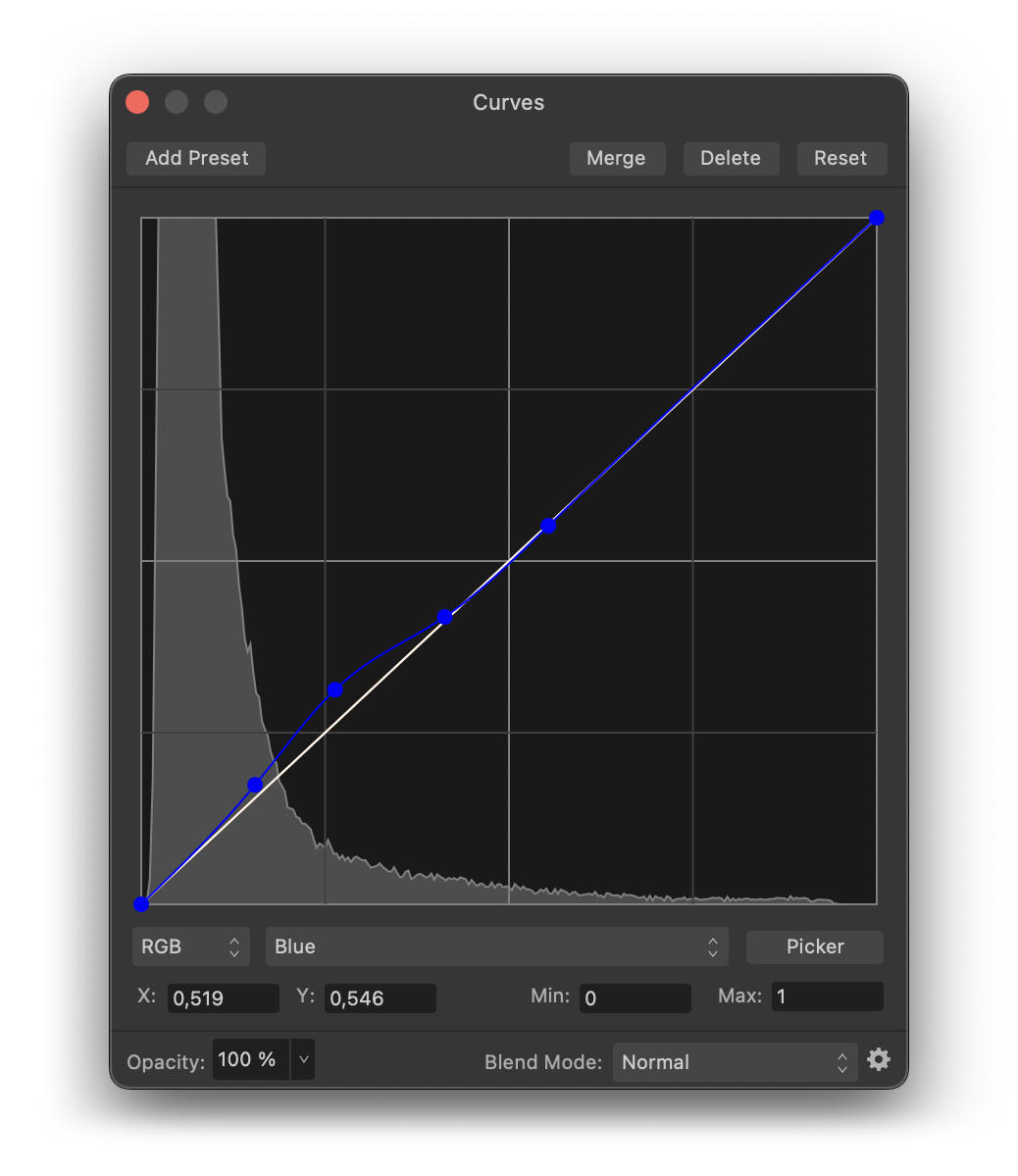
Fig. 14 – Regolazione della curva di tono blu.
Miglioriamo l'effetto con una regolazione “colore selettivo”.
- Clicca sull'icona “regolazioni” e scegli “colore selettivo”.
- Seleziona “blu” nel menu “colore”.
- Imposta ciano al 100% e giallo al 25%.
Ora lavoriamo con le tonalità rosse.
- Aggiungi un nuovo livello di regolazione “colore selettivo” come sopra.
- Seleziona “rosso” dal menu colore.
- Imposta ciano a -20%, magenta a 30% e giallo a 80%.
- Per accentuare ancora di più il risultato, duplica quest'ultimo livello di regolazione “colore selettivo”.
I valori indicati sopra per la correzione colore sono esempi ed è a te definire come vuoi che appaia la nebulosa.
Questo passaggio è completo. La figura sotto confronta l'immagine tra l'inizio e la fine del passo 5.
Passo 6: Tocco finale
Per terminare l'elaborazione di questa immagine, applichiamo una regolazione finale “curve” per aumentare la luminosità complessiva dell'immagine preservando lo sfondo del cielo e le aree molto luminose.
- Clicca sull'icona “regolazioni” e scegli “curve” dalla lista (assicurati che sia posizionato in cima alla pila dei livelli).
- Aggiungi punti di controllo alla curva per aumentare la luminosità dei mezzitoni come mostrato nella Figura 16 sotto.

Fig. 16 – Regolazione finale della curva di tono.
Esaminando l'immagine, possiamo vedere sul lato sinistro che lo sfondo del cielo ha una leggera tinta magenta. Per correggerlo, useremo una funzione specifica di Affinity Photo dedicata all'astrofotografia.
Per usare questa funzione, dobbiamo prima generare un nuovo livello con il risultato di tutte le regolazioni fatte finora.
- Clicca con il tasto destro sul livello in cima alla pila dei livelli e scegli “unisci visibili” dal menu.
- Assicurati che il nuovo livello creato sia selezionato.
- Nel menu principale “filtri” di Affinity Photo, scegli “astrofotografia”, poi “rimuovi sfondo”.
- Nel nuovo pannello, imposta il “raggio” a 20 px.
Al centro dell'immagine, puoi vedere una maniglia a forma di due piccoli cerchi concentrici.
- Sposta questa maniglia a destra dell'immagine su un'area dove è presente solo lo sfondo del cielo, cioè senza stelle o nebulose.
- Nel pannello “rimuovi sfondo”, seleziona “campiona colore alla maniglia”.
- Clicca sull'immagine per creare una seconda maniglia questa volta nella parte in alto a destra dell'immagine dove è visibile solo lo sfondo del cielo.
- Nel pannello “rimuovi sfondo”, regola il cursore “livello nero output” per impostare l'intensità della rimozione del gradiente dello sfondo.
- Clicca su “applica”.
Un valore troppo basso farà scomparire le nebulosità deboli. Quindi devi trovare il giusto compromesso per attenuare il gradiente magenta dello sfondo mantenendo tutti i dettagli. Per questo esempio, consiglio un valore di 0,08 per il “livello nero output”.

Fig. 17 – Rimozione del gradiente dello sfondo del cielo.
Questo passaggio è completo. Puoi vedere il risultato finale in figura 1 all'inizio di questo tutorial. Il file originale del risultato finale è disponibile anche nei file del tutorial per il download.
Elaborazione immagini con Affinity Photo: possiamo procedere oltre?
Ora possiamo considerare completa l'elaborazione dell'immagine della Nebulosa di Orione dall'esportazione TIFF a 16 bit di Vespera a Affinity Photo. Siamo riusciti a ottenere un'immagine più dettagliata, luminosa e colorata.
È allettante andare oltre e accentuare ancora di più i dettagli e i colori. La vera domanda è: dovresti farlo?
Quando si tratta di elaborazione delle immagini, non esistono leggi o regole. Tuttavia, l'elaborazione è spesso considerata riuscita quando l'immagine mantiene un aspetto naturale. Procedendo oltre, aumenterai certamente i dettagli, ma l'immagine potrebbe apparire meno naturale. Inoltre, tieni presente che procedendo oltre accentuerai anche i difetti nell'immagine.
Ricorda che ogni oggetto celeste è diverso e richiederà impostazioni personalizzate. Migliorerai le tue abilità praticando e chiedendo consigli anche ad altri astrofotografi.
Sentiti libero di condividere i risultati del tuo lavoro sui social network e nel gruppo Facebook “My Singularity by Vaonis”.
Se hai lavorato con un processo non distruttivo, è facile regolare le impostazioni dei passaggi intermedi per cercare di ottenere un risultato che ti soddisfi maggiormente.
Speriamo che questo tutorial su come fare Affinity Photo elaborazione immagini ti sia piaciuto.


