

Cómo sacar el máximo partido a tus imágenes capturadas con STELLINA - Tutorial de Affinity Photo
17 Jun. 2020
Tutorial de procesamiento de imágenes con Affinity Photo – Nivel intermedio
¿Sabías que...? Ahora puedes exportar las imágenes de tus observaciones en formato TIFF de 16 bits. Este archivo RAW te permite aplicar tus propios ajustes de procesamiento de imágenes y editarlas a tu conveniencia. Así, obtendrás una mejor calidad de imagen y personalizarás los resultados sin las complicaciones de tener que apilar archivos en software de astrofotografía. Este tutorial describe un método para procesar las imágenes obtenidas de la exportación TIFF con el software Affinity Photo. Explica los conceptos básicos de las herramientas de procesamiento de imágenes que se pueden aplicar con cualquier otro software de diseño gráfico.
Para una comprensión más completa, lea:
Guarda, comparte y usa las imágenes de STELLINA
CONTENIDO
- Introducción
- Pasos del procesamiento
- ¿Podemos continuar más?
Fig. 1: La Nebulosa de Orión. Lado izquierdo: como se muestra en la pantalla al observar con STELLINA. Lado derecho: después de procesar la imagen mediante la exportación TIFF.
Introducción
Requisitos
Software Affinity Photo
Affinity Photo es un editor de gráficos rasterizados similar a Photoshop. Permite exportar y leer archivos de Photoshop (.psd), pero es más accesible que Photoshop debido a su precio y su interfaz más intuitiva. Está disponible para Windows y macOS. También hay una versión para iPad.
Información y descarga: www.affinity.serif.com
Precio: unos 50€/$50 (compra única)
Si ya tienes un software de procesamiento de imágenes, probablemente comparta muchas funciones con Affinity Photo. Así que deberías poder inspirarte en él.
El archivo de ejemplo
Este tutorial se basa en una imagen de la famosa Nebulosa de Orión (M42). Puedes descargar el archivo TIFF original (tal como lo recuperarías durante tu observación) haciendo clic aquí.
La Nebulosa de Orión es un caso de estudio interesante. Tiene un centro muy brillante —su corazón está iluminado por cuatro estrellas que forman un trapecio— con extensiones tenues. El reto para cualquier astrofotógrafo es realzar las extensiones sin quemar el corazón.
Acerca de la técnica utilizada en este tutorial
No existe una única forma de procesar una imagen astronómica. La amplia gama de software disponible en el mercado y sus diversas funcionalidades ofrecen múltiples maneras de lograr un resultado. Además, existe una multitud de resultados posibles. Si procesa la misma imagen varias veces con las mismas herramientas, probablemente no obtendrá el mismo resultado final.
El método descrito aquí es uno entre muchos. Para este tutorial, hemos decidido usar Affinity Photo, un software de diseño gráfico versátil y accesible para todos, en lugar de un software dedicado a la astrofotografía.
Tenga en cuenta que la configuración necesaria para procesar un objeto celeste en particular puede variar significativamente según se trate de nebulosas, galaxias o cúmulos estelares. Los objetos celestes pueden presentar características muy diferentes, incluso dentro de su categoría. La ventaja del procesamiento manual sobre el procesamiento automático de STELLINA reside precisamente en que permite tratar los objetos de forma diferente según sus características. Es importante comprender que este artículo no se centra en seguir estrictamente el tutorial paso a paso, sino en comprender los conceptos relacionados con el procesamiento de imágenes y poder aplicarlos a otros casos.
Este tutorial está organizado en 5 pasos principales:
- Revelando la imagen
- Mejorando los detalles
- Reducir el ruido
- Ajuste de colores
- Añadiendo el toque final
Consejos para capturar tus imágenes con STELLINA
Para obtener la mejor calidad de imagen final posible, primero debes tener todos los parámetros correctos al capturar fotos con STELLINA. Aquí tienes algunos consejos que influirán positivamente en la calidad final de tu imagen, independientemente de la técnica de procesamiento que utilices.
- Coloque su STELLINA en el exterior aproximadamente una hora antes de comenzar la observación. Esto permitirá que los componentes ópticos y mecánicos se adapten a la temperatura ambiente, garantizando un enfoque más preciso (estrellas nítidas, menos imágenes rechazadas, etc.). Stellinapp muestra la temperatura del instrumento. Si observa una disminución significativa de la temperatura, es probable que su imagen final presente defectos.
- Apunte a objetos altos en el cielo, preferiblemente a más de 30°. Cerca de la línea del horizonte, la atmósfera absorbe más luz. Además, cuanta más turbulencia haya, más se degradará la calidad de la imagen. Tenga en cuenta que, durante la observación, la rotación aparente del cielo provocará el movimiento de la esfera celeste. Utilice un software de mapas estelares como Stellarium para controlar la altura sobre el horizonte del objeto que desea capturar y observar cómo cambia durante la noche.
- Cuanto más tiempo, mejor: planifique exposiciones más largas. Stellinapp ofrece recomendaciones de tiempo mínimo de observación para cada objetivo para obtener una imagen de calidad aceptable. Sin embargo, si prolonga la captura más allá del tiempo recomendado, puede obtener un resultado de mayor calidad. Recomendamos duplicar el tiempo total de exposición (2 horas si recomendamos 1 hora).
- Cuanto más oscuro, mejor : siempre que sea posible, elija un lugar de observación alejado de cualquier luz artificial y utilice STELLINA cuando la luna no sea demasiado visible (luna nueva, fase creciente…).
- Evite instalar STELLINA sobre superficies asfaltadas, de hormigón o rocosas, o cerca de ellas. Estos materiales liberan calor por la noche, lo que aumenta la turbulencia. Prefiera terrenos con hierba o tierra.
Paso 1: Revela la imagen
A primera vista, al abrirlo, el archivo TIFF puede resultar confuso (ver figura 2): la imagen aparece casi completamente oscura. De hecho, la señal sí existe. Lo que podemos ver en este momento es básicamente el corazón de la nebulosa con las 4 estrellas del trapecio. Esta imagen corresponde a una captura de 30 minutos. Como se mencionó en los consejos anteriores, podríamos haber obtenido un resultado aún más nítido con una exposición de 1 hora.
El objetivo de este paso es exponer las extensiones de la nebulosa sin quemar su núcleo. Mientras ajusta la configuración, deberá comprobar que las estrellas del trapecio y los detalles del corazón se mantengan claramente visibles.

fig. 2: la imagen tal como aparece en Affinity Photo al abrirla, con los elementos de la interfaz principal.
Una vez abierta la imagen con Affinity Photo, observe los paneles de la derecha (figura 2). Asegúrese de que el " Panel de capas " esté visible.
Como la mayoría de los programas de diseño gráfico, Affinity Photo utiliza una combinación de capas que se fusionan para crear la imagen final. Las capas son como hojas de papel apiladas una sobre otra. Las áreas transparentes de una capa revelan la capa inferior, mientras que las opacas la ocultan. Algunas capas pueden contener una imagen, mientras que otras son capas de ajuste que afectan a todas las capas visibles inferiores. La gestión de capas se realiza desde el Panel de Capas.
Hasta ahora, solo tenemos una capa con nuestra imagen. Para proteger esta fuente en caso de tener que empezar de nuevo, trabajaremos en una copia de esta capa.
- Haga clic en la capa para seleccionarla y, en el menú “ Capa ”, elija “ Duplicar ”.
- La nueva capa aparece en el panel. Para una mejor organización, cámbiale el nombre a "Mapeo de tonos" (pronto entenderás por qué).
Activa el modo de mapeo de tonos: « Tone mapping persona » (ver figura 2). El mapeo de tonos es el equivalente a la función de filtro HDR disponible en otros programas de edición de fotos. Esta herramienta es especialmente útil para imágenes con un alto rango dinámico, como es el caso de un archivo TIFF de 16 bits.
Para una mejor comprensión de: El papel del mapeo de tonos.
La gama de tonos que puede mostrar una pantalla de ordenador (la dinámica) es mucho menor que la del archivo TIFF (256 niveles por color para la pantalla frente a los 65 536 del archivo TIFF). Por eso solo vemos las partes más brillantes de la imagen en nuestras pantallas.
El mapeo de tonos consiste en tomar una gama de tonos y reasignarlos a un rango más pequeño que la mayoría de los dispositivos pueden reproducir con precisión. De esta manera, se revelarán las áreas más tenues y se aumentará localmente el contraste de la imagen sin afectar el contraste general (lo que resultaría en atenuar las áreas oscuras (con poca luz) y resaltar las más brillantes, lo contrario de lo que buscamos).
Utilice los controles disponibles en el panel lateral derecho para aplicar las configuraciones relevantes (Figura 3).
- Para ajustar el brillo general de la imagen, mueva el control deslizante “ Compresión de tono ” a valores bajos, alrededor del 10%.
- Para resaltar las partes menos brillantes de la nebulosa, aumente el valor de “ Contraste local”, por ejemplo, al 30%.
- Aumenta ligeramente el valor de " Punto negro " para oscurecer el cielo. Durante este paso, no intentes conseguir un fondo de cielo completamente oscuro. Podrías perder detalles con poca luz. Por ejemplo, ajusta el control deslizante al 3%.
- Para evitar que las áreas más brillantes se quemen, active el panel “ Sombras y luces ” y reduzca las luces a menos 100%.
Puedes probar diferentes configuraciones para encontrar el resultado que mejor te convenga. Ten cuidado de no quemar el corazón de la nebulosa. Si las estrellas del trapecio están ligeramente quemadas, podremos corregirlo en los siguientes pasos.
Estos son los únicos ajustes que se pueden realizar en la " Persona de mapeo de tonos ". Haga clic en " Aplicar " (arriba a la izquierda) para volver al modo estándar.

fig 3: la interfaz de la “Persona de mapeo de tonos” con los ajustes a realizar.
Ahora tenemos una imagen que se asemeja más a la Nebulosa de Orión tal como la conocemos. Al acercarnos a las estrellas del trapecio, podemos observar que están ligeramente quemadas. En nuestra imagen principal (que aún se encuentra en la capa inferior), estaban perfectas. Solo para esta área, intentaremos que la capa subyacente se vea.
Para lograr esto, utilizaremos las opciones de fusión (el objetivo de esta función se explica con más profundidad en la parte 3).
- Asegúrese de que la capa “ Mapeo de tonos ” esté seleccionada.
- En la parte superior del Panel de capas, ubique el ícono de engranaje “ Rangos de fusión ” (ver figura 2) y haga clic en él para mostrar las opciones de fusión de capas.
- Se abre un nuevo panel con dos diagramas. Ajuste la curva en el gráfico de la derecha ( Rango de Composición Subyacente ) para que se parezca a la Figura 4.
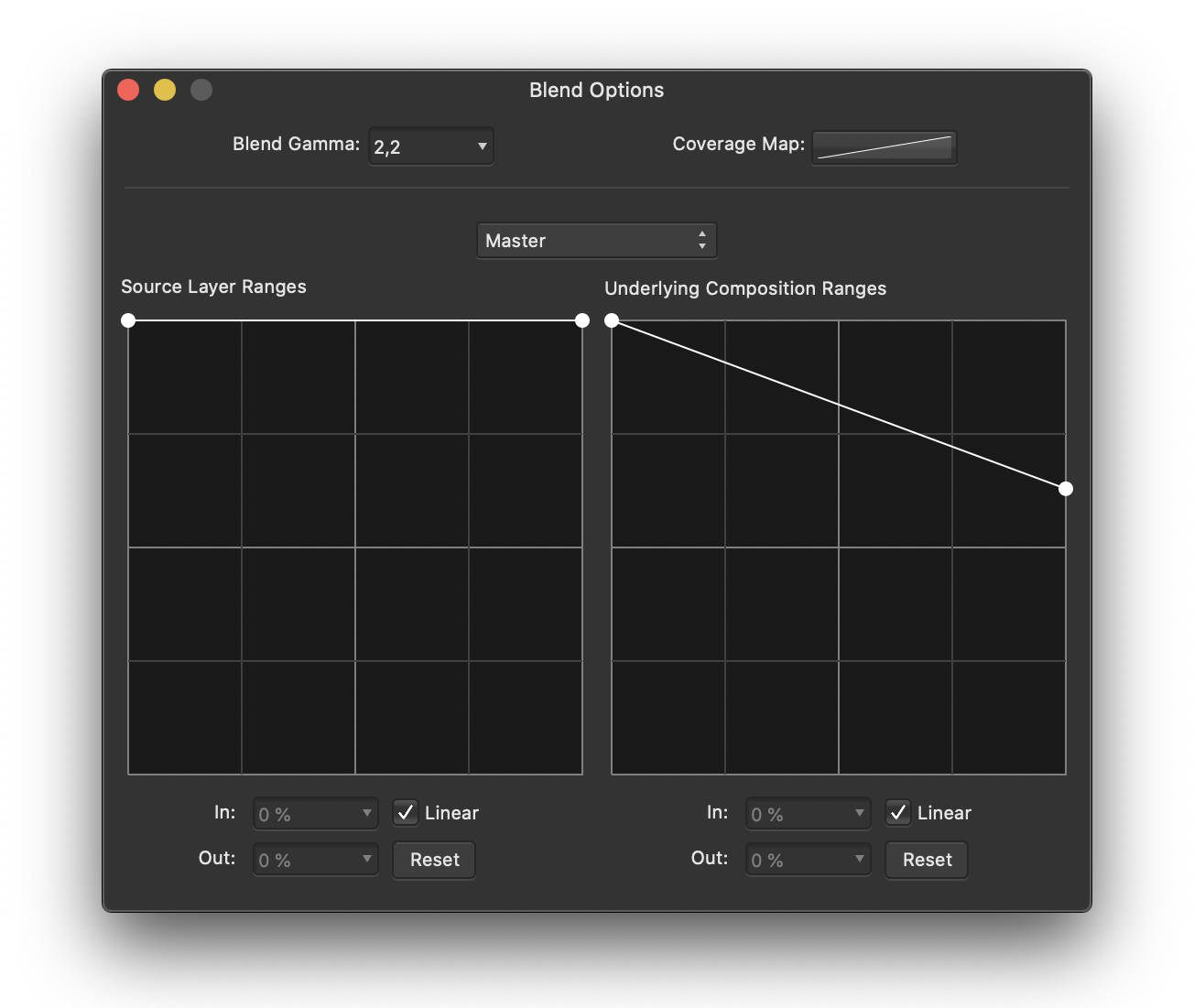
Fig. 4: Configuración de las opciones de fusión para la capa “Mapeo de tonos”.
En esta etapa, las estrellas del trapecio ya no deberían estar quemadas. Hemos revelado la capa subyacente solo en las áreas muy brillantes (donde las estrellas del trapecio son perfectas).
Este paso está completo. La siguiente figura compara la imagen inicial en Affinity Photo con el resultado que debería obtener al finalizar el paso 1.
Fig. 5: Comparación antes/después del paso 1
Paso 2: Mejorar los detalles
Ahora que podemos visualizar claramente la nebulosa, intentemos realzar más detalles.
Para lograr esto, vamos a utilizar una herramienta que a primera vista parece intimidante, pero es bastante poderosa: Curvas de tono. Este ajuste está disponible como una capa de ajuste.
- En la parte inferior del Panel de capas, haga clic en el icono “ Ajuste ” (ver figura 2) y luego elija “ Curvas ” en el menú desplegable.
Se crea una nueva capa y se abre el panel de configuración adecuado (figura 6 a la izquierda).

Fig. 6: La curva de tono, ajustes previos y posteriores.
Para una mejor comprensión de: Curvas de tono
El gráfico de la curva de tonos permite aumentar o disminuir selectivamente el brillo de las áreas de la imagen según su brillo actual. Por ejemplo, se puede aumentar el brillo de las áreas oscuras sin modificar el brillo de las áreas suficientemente brillantes.
El lado izquierdo del gráfico (Figura 6 a la izquierda) representa los tonos muy oscuros, llamados sombras (o negros), mientras que el lado derecho se refiere a los tonos muy claros («blancos»). Entre ambos extremos se encuentran los medios tonos oscuros y los medios tonos claros.
El eje vertical del gráfico muestra el valor de brillo de cada tono: mínimo (negro) en la parte inferior y máximo (blanco) en la superior. Al principio, la curva que recorre el gráfico indica de forma consistente que las sombras (a la izquierda) son extremadamente tenues y las altas luces (a la derecha) muy brillantes.
Al hacer clic en la curva, puede cambiar su forma para aumentar el nivel de brillo de un rango de tonos particular sin afectar demasiado a los otros rangos de tonos.
En nuestro caso nos gustaría aumentar el brillo de los tonos oscuros sin aumentar los brillos para evitar quemar el corazón de la nebulosa.
- Haga clic en la curva del lado del tono oscuro para agregar un punto de control y luego muévalo hacia arriba para aumentar el brillo de este rango de tonos.
Como resultado, realzamos las zonas más oscuras, pero quemamos las más claras. Por lo tanto, necesitamos añadir otro punto de control en la curva para revertir el brillo de las altas luces a sus valores iniciales.
- Agregue los puntos de control necesarios a la curva para obtener una forma similar a la que se muestra en la Figura 5 a la derecha.
- Compruebe que los detalles del corazón y las estrellas del trapecio permanezcan claramente visibles.
Para completar este paso, aplicaremos un filtro de mejora de detalles. Antes de continuar, aplanaremos, es decir, fusionaremos, la capa que contiene nuestra imagen original (llamada "Fondo" si no la has modificado) con la capa "Mapeo de tonos".
- Desmarque la casilla junto a la capa denominada “ Configuración de curvas ” para deshabilitar temporalmente el efecto de esta capa.
- Haga clic derecho en una de las otras capas para que aparezca el menú contextual de la capa.
- En el menú contextual, seleccione “ Combinar visibles ”.
Se ha creado una nueva capa. Las capas iniciales siguen disponibles por si necesitamos volver a los pasos anteriores.
- Asegúrese de que la nueva capa esté entre la capa “ Mapeo de tonos ” y la capa “ Ajuste de curvas ”.
- Active nuevamente la capa denominada “ Ajuste de curvas ” marcando la casilla correspondiente.
- Cambie el nombre de la capa recién creada a “ Claridad ”.
- Asegúrate de que la capa “ Claridad ” esté seleccionada, luego en el menú “ Filtro / Enfocar… ” elige la opción “ Claridad… ”
- Ajusta la intensidad del filtro para aumentar la nitidez según tus preferencias. Conserva el corazón y las estrellas del trapecio. Por ejemplo, puedes configurarlo al 40 %.
- Haga clic en “ Aplicar ”.
- Aún puedes ajustar la configuración de la curva de tono si es necesario. Esta es la ventaja de las capas de ajuste: producen modificaciones no destructivas y pueden modificarse posteriormente.
Este paso está completo. La siguiente figura compara la imagen entre el inicio y el final del paso 2.
Fig. 7: Comparación antes/después del paso 2
Paso 3: Reducir el ruido
Al ampliar la imagen, notamos la presencia de «ruido». El ruido es el tipo de granulación que aparece, sobre todo en las zonas más oscuras de la imagen.
El ruido se distribuye de forma aleatoria y uniforme por toda la imagen. Es menos perceptible en las zonas brillantes, ya que su brillo es bajo y, por lo tanto, desaparece en la intensa señal de las zonas brillantes.
Para una mejor comprensión de: ¿qué causa el ruido en la imagen?
El ruido está presente inicialmente en cualquier imagen capturada por un dispositivo electrónico. Puede ser producido por el sensor de imagen y los circuitos de una cámara digital. Es posible limitar el ruido generado por el sensor enfriándolo. Por esta razón, algunos astrofotógrafos y astrónomos profesionales experimentados utilizan cámaras refrigeradas.
Al procesar una imagen, los diversos ajustes realizados para mejorar los detalles pueden aumentar el ruido. Veamos cómo limitarlo para preservar la calidad de la imagen.
Tenga en cuenta que al reducir demasiado el ruido, podríamos perder algunos de los detalles más pequeños. Por lo tanto, es importante mantener un equilibrio y aceptar que siempre habrá cierta cantidad de ruido.
- Duplica la capa “ Claridad ”, para guardar una copia de seguridad en caso de que quieras volver a visitarla ( menú (Capa / Duplicar) ).
- Cambie el nombre de esta nueva capa a “ Reducción de ruido ”.
- Asegúrese de que la nueva capa esté seleccionada, luego en el menú “ Filtros / Ruido ”, elija “ eliminar ruido ”.
- Amplíe una zona tenue de la nebulosa que tenga detalles y donde el ruido sea más perceptible. Utilice el ajuste " Luminancia " para encontrar un equilibrio adecuado entre la reducción de ruido y la pérdida de detalles. Por ejemplo, puede ajustar el control deslizante de luminancia al 20 %.
- Haga clic en “ Aplicar ”.
Se ha aplicado reducción de ruido a toda la imagen. Hemos visto que el ruido es menos perceptible en las zonas brillantes. Sería interesante aplicar la reducción de ruido solo en las zonas más oscuras y conservar todos los detalles en las zonas brillantes.
Puedes lograrlo configurando las opciones de fusión de la capa " Reducción de Ruido ". De hecho, podemos indicar que las áreas brillantes de la capa " Reducción de Ruido " se vuelvan transparentes. De esta manera, la capa subyacente " Claridad ", que conserva hasta el último detalle, permanece visible en esa parte de la imagen.
- Seleccione la capa “ Reducción de ruido ”.
- En la parte superior del Panel de capas, haga clic en el ícono de engranaje “ Rangos de fusión ”.
El panel de configuración de Affinity Photo que se abre muestra dos gráficos similares a las curvas de tonos que ya conocemos. Su funcionamiento es similar. Observemos el diagrama de la derecha, " Rango de composición subyacente ". Permite especificar qué rangos de tonos (negro, oscuro, claro, blanco) deben volverse transparentes (en mayor o menor medida) para mostrar las capas subyacentes.
Al igual que el gráfico de la curva de tonos, la parte izquierda del diagrama se refiere a los tonos oscuros y la derecha a los tonos claros. Nuestro objetivo es hacer transparentes las partes más claras. De esta manera, la capa " Claridad " aparece solo en las áreas más brillantes, mientras que la capa " Reducción de Ruido " permanece visible en las áreas más oscuras, donde es más útil.
- Haga clic en el punto de control en la parte superior derecha del gráfico (el que afecta a las áreas blancas) y arrástrelo hacia abajo.
- Una vez abajo, deslízalo también hacia la izquierda. Observa la imagen para controlar cómo varía el ruido y encontrar la configuración correcta.
La capa de reducción de ruido ya no afecta los aspectos más destacados.
- Para garantizar que la capa “ Reducción de ruido ” afecte a todas las áreas más oscuras, mueva ligeramente el punto de control en la parte superior izquierda de la curva (sombras) hacia la derecha.
El gráfico debería verse similar a la siguiente ilustración.
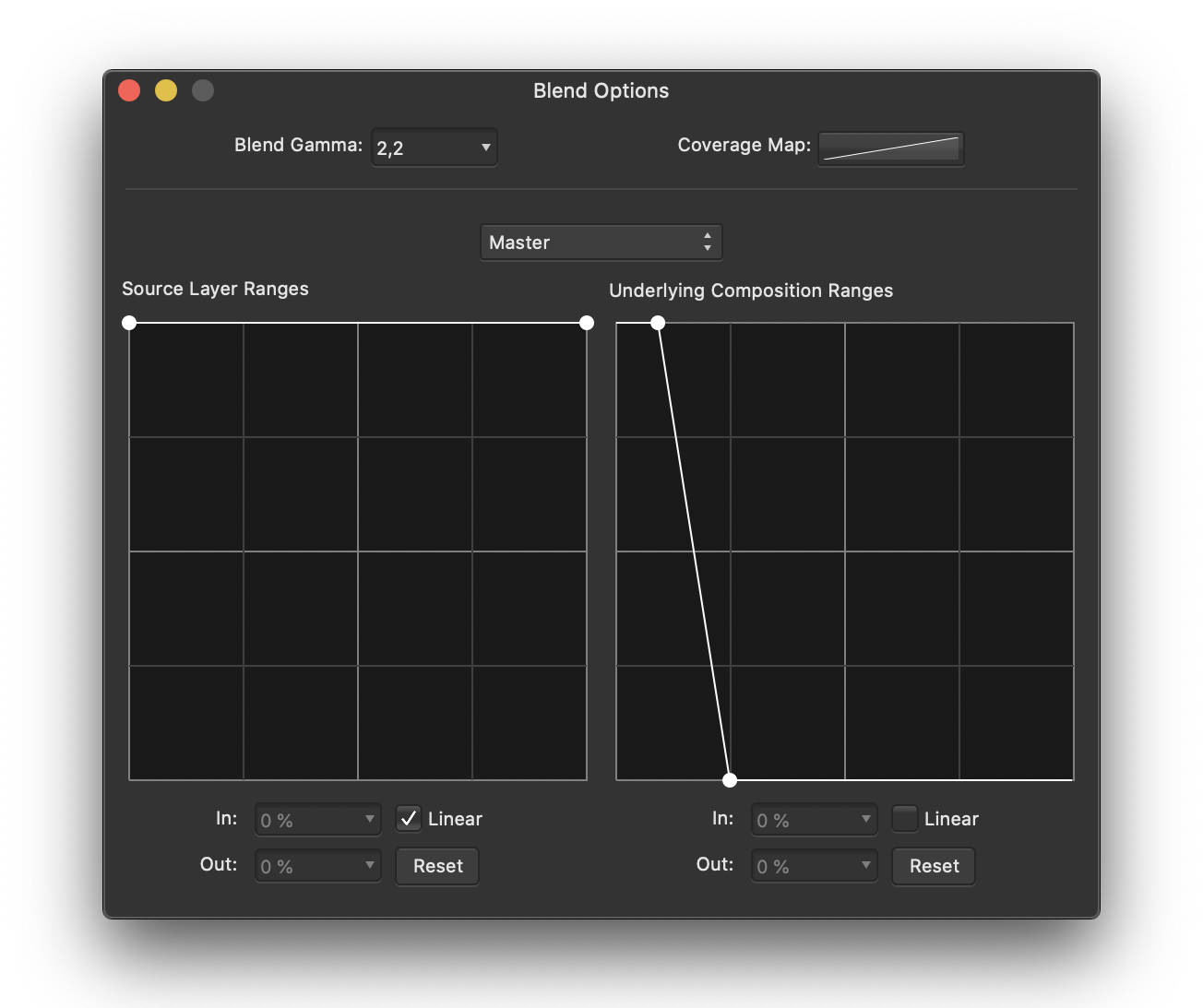
Fig. 8. Opciones de fusión que se aplicarán a la capa “Reducción de ruido”.
Este paso está completo. La siguiente figura compara la imagen entre el inicio y el final del paso 3.
Fig. 9 Comparación antes/después del paso 3.
Paso 4: Ajusta los colores
Ahora hemos llegado al paso más creativo que te permitirá personalizar tu imagen con Affinity Photo.
Hasta ahora, nuestra Nebulosa de Orión es bastante pálida en comparación con las imágenes a las que estamos acostumbrados. Mejoremos los colores y ajustémoslos para conseguir un aspecto que nos convenga.
- Seleccione la capa superior “ Ajuste de curvas ”.
- Haga clic en el icono “ Ajustes ” en la parte inferior del panel Capas y elija “ Vibración ” en el menú desplegable para agregar una capa de ajuste de “ Vibración ”.
- Mueva los controles deslizantes “ Vibración ” y “ Saturación ” a sus valores máximos.
- Haga clic en el icono “ Ajustes ” en la parte inferior del panel Capas y elija “ Color selectivo ” en el menú desplegable para agregar una capa de ajuste de “ Color selectivo ”.
La capa de ajuste "Color Selectivo" permite aplicar cambios de color a un tono específico. Dado que la Nebulosa de Orión es mayoritariamente roja, trabajaremos principalmente en este tono.
- En el panel de configuración de color selectivo, seleccione “ Rojo ” en el menú desplegable de colores superior.
- Establezca el control deslizante “ Cian ” en -100% (para eliminar el cian en tonos rojos), el control deslizante “ Magenta ” en +50% y el control deslizante “ Amarillo ” en +100% para agregar cada uno de estos tonos en proporción a los tonos rojos.
- En el menú de colores, elija “ Magenta ” y luego configure los controles deslizantes en “ Magenta ” y “ Amarillo ” en + 100%.
- Finalmente, en el menú Colores, elige el negro y coloca el control deslizante “ Negro ” en +5% para oscurecer ligeramente el fondo del cielo y añadir más contraste a la imagen.
En este punto, la nebulosa se ve bastante rosada y nos gustaría que fuera más rojiza. Podemos añadir una segunda capa de ajuste de "Color Selectivo" cuyos efectos se acumularán con la primera.
- Haga clic en el icono “ Configuración ” en la parte inferior de la paleta Capas y elija “ Color selectivo ” en el menú desplegable para agregar una capa de ajuste de “ Color selectivo ”.
- Seleccione el color rojo en el menú y configure el control deslizante Cian en -15%, Magenta en +35% y Amarillo en +100%.
Los valores dados arriba para la corrección de color son un ejemplo, y depende de usted definir cómo quiere que se vea la nebulosa.
Este paso está completo. La siguiente figura compara la imagen del inicio y el final del paso 4.
Fig. 10 Comparación antes/después del paso 4
Paso 5: Dale los toques finales
Nuestra nebulosa ahora se ve muy diferente de cómo se veía en la pantalla del teléfono inteligente o la tableta mientras la observábamos con STELLINA: es más detallada.
Todavía existen algunos defectos que podemos intentar eliminar o mitigar.
Para empezar, los bordes de la imagen presentan defectos relacionados con la captura. Recortaremos la imagen para eliminar las áreas alteradas.
- Seleccione la herramienta “ Recortar ” de la barra de herramientas del lado izquierdo (Figura 2), luego ajuste el marco y haga clic en Aplicar.
La esquina inferior derecha de la imagen aún muestra una especie de halo antiestético. Vamos a atenuarlo aplicando un degradado oscuro.
- Asegúrate de que la capa superior " Ajuste de color selectivo " esté seleccionada. En la parte inferior del panel Capas, haz clic en el icono " Añadir capa de píxeles " (ver figura 2).
Se añade una nueva capa vacía a la pila. Renómbrala "Gradiente".
- Seleccione la capa “ Degradado ”.
- En la barra de herramientas izquierda, seleccione la herramienta “ degradado ” (ver figura 2).
- En la imagen, dibuje un degradado corto desde la esquina inferior derecha hasta la esquina superior izquierda en aproximadamente 1/6 de la diagonal.
En cada extremo del gradiente hay un punto de control para elegir el color.
- Seleccione el controlador en la esquina inferior derecha de la imagen.
- Active el panel “ Color ” en los paneles de configuración de la derecha y seleccione el color negro para este punto de control.
- Seleccione el segundo controlador. Seleccione el color negro y una opacidad del 0 %.
- Ajuste la posición del segundo punto de control para que el gradiente cubra solo el área en cuestión, sin enmascarar las volutas de la nebulosa.
- Ahora reduzca la opacidad de la capa “ Degradado ” a aproximadamente el 40%.
Este paso está completo. La siguiente figura compara la imagen del inicio y el final del paso 5.
Fig. 11 Comparación antes/después del paso 5
¿Debemos ir más allá?
Ahora podemos considerar que el procesamiento de la imagen de la Nebulosa de Orión, exportada en formato TIFF de 16 bits de STELLINA a Affinity Photo, está completo. Hemos logrado obtener una imagen más detallada, con colores bastante naturales. También hemos conservado el núcleo de la nebulosa, que resalta muchos detalles.
En el procesamiento de imágenes, los usuarios pueden verse tentados a ir más allá para ver más colores, más detalles y acentuar más detalles y colores. ¿Cómo saber cuándo detenerse?
No existen leyes ni normas sobre el procesamiento de imágenes. Sin embargo, un buen indicador de que el procesamiento es suficiente es que la imagen se vea natural. Un procesamiento posterior dará como resultado detalles más detallados. Sin embargo, el resultado puede no parecer natural incluso para el ojo inexperto. Además, un procesamiento excesivo puede acentuar los defectos de la imagen.
Experimentar y comparar tus resultados con los de otros es la clave para saber hasta dónde puedes llegar.
Para finalizar este tutorial, aquí hay una forma de mejorar un poco más la imagen manteniendo la capacidad de equilibrar esta mejora en caso de que te arrepientas (y sin tener que comenzar el procesamiento nuevamente).
- Desactivar temporalmente la capa “ Degradado ”.
- Haga clic derecho en una de las capas para seleccionar el menú contextual y elegir “ Combinar visibles ”.
- Coloque la capa recién creada entre la capa “ Degradado ” y la capa “ Ajuste de color selectivo ”.
- Seleccione la nueva capa y cámbiele el nombre “ Extra peps ”.
Vamos a utilizar nuevamente la personalidad de mapeo de tonos para mejorar los detalles en esta capa.
- En la barra de herramientas superior, haga clic en “ Mapeo de tonos de persona ”.
- Establezca la compresión de tono al 0% y el contraste local al 20% aproximadamente.
- Haga clic en “ Aplicar ”.
- Activa nuevamente la capa “ Degradado ”.
Al hacerlo, simplemente creamos una capa de la imagen con mayor nitidez, pero también acentuamos los defectos.
Para equilibrar el efecto, podemos ajustar la opacidad de esta capa para que se mezcle más o menos con las capas subyacentes.
También podemos configurar las opciones de fusión de esta capa para que afecten solo a las altas luces de la imagen, donde se encuentran los detalles, y conservar las zonas oscuras donde los defectos son más visibles. Proceda de la misma manera que con la capa "Reducción de Ruido", ajustando los rangos de fusión.
Así es como podría verse la curva:
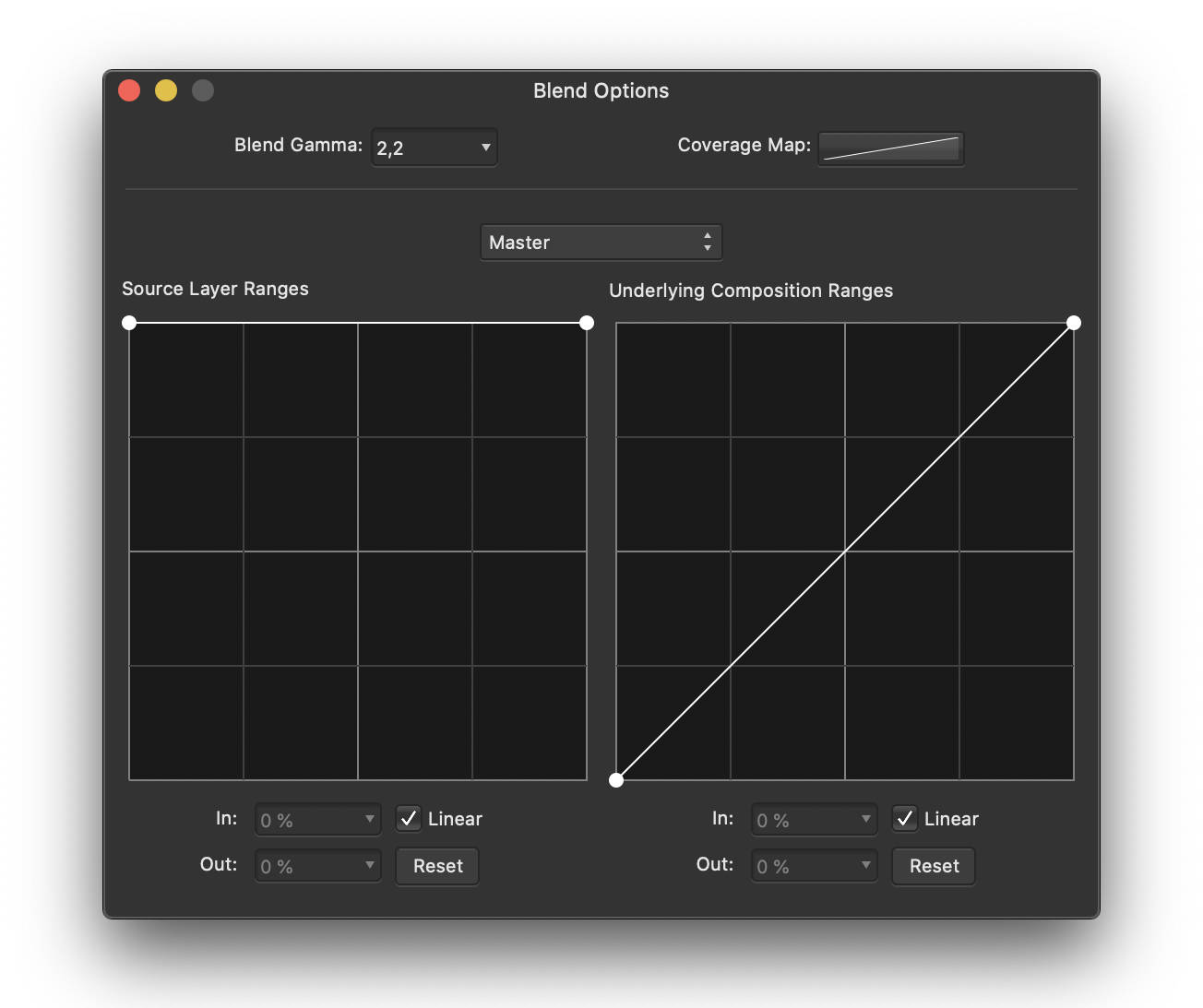
Fig. 12: Ajustes de las opciones de fusión para la capa “Extra peps”
¡Felicidades, has llegado al final de este tutorial! Recuerda que cada objeto celeste es diferente y requiere ajustes personalizados. Cuanto más tiempo dediques a Affinity Photo, más experiencia adquirirás y verás progresos. Pide comentarios a otros astrofotógrafos aficionados.
Por favor comparte los resultados de tu trabajo en las redes sociales y en el grupo de Facebook #myStellina .
- Para guardar su archivo de trabajo de Affinity Photo, elija “ Guardar como ” en el menú de archivo.
- Para exportar su imagen para compartir, seleccione “ Exportar ” en el menú de archivo.
Puedes descargar el archivo de fotografía de Affinity (NB: la fotografía está en baja resolución) utilizado en este tutorial haciendo clic aquí.

