

Tutorial de procesamiento de imágenes de Affinity Photo
17 Mar. 2023
Nueva versión 2023
Cómo procesar imágenes RAW de Stellina y Vespera con Affinity Photo
¿Sabías que ahora puedes exportar las imágenes de tus observaciones en formato TIFF de 16 bits? Este archivo RAW te permite aplicar tus propios ajustes de procesamiento de imágenes y editarlas a tu conveniencia . Así, obtendrás una mejor calidad de imagen y personalizarás los resultados sin la molestia de tener que agrupar archivos en software de astrofotografía. Este tutorial explica cómo procesar imágenes RAW con Affinity Photo , ideal para principiantes que deseen aprender técnicas de procesamiento de imágenes astronómicas.
CONTENIDO
Fig. 1 – La imagen entregada por el telescopio comparada con la imagen procesada.
Procesamiento de imágenes Affinity Photo: cómo procesar imágenes RAW de Stellina y Vespera | Introducción
Requisitos: software Affinity Photo
Procesamiento de imágenes de Affinity Photo: aquí tienes un tutorial sobre cómo procesar imágenes RAW de Stellina y Vespera con Affinity Photo para optimizar tus habilidades de astrofotografía.
Affinity Photo es un editor de gráficos rasterizados similar a Photoshop . Permite exportar y leer archivos de Photoshop (.psd), pero es más accesible que Photoshop debido a su precio y su interfaz más intuitiva. Está disponible para Windows y macOS. También hay una versión para iPad.
Affinity Photo está repleto de funciones dedicadas a las fotografías astronómicas , como compatibilidad nativa con imágenes FITS y apilamiento con el uso de imágenes de calibración.
El precio es de unos 50€/$50 para una compra única.
Aunque este tutorial se realizó con la versión 2 de Affinity Photo, todas las acciones presentadas también se pueden realizar con la versión 1. Las capturas de pantalla difieren principalmente en el nuevo diseño de los iconos. Para quienes usan Photoshop, la mayoría de las funciones son similares a las que verán a continuación.
La siguiente captura de pantalla (fig. 2) muestra los elementos principales de la interfaz de Affinity Photo que utilizaremos.

Fig. 2 – Interfaz de fotografía de afinidad.
Procesamiento de imágenes de Affinity Photo: cómo procesar imágenes RAW de Stellina y Vespera con Affinity Photo | el archivo de ejemplo
Este tutorial se basa en una imagen de la famosa Nebulosa de Orión (M42). Puedes descargar el archivo TIFF original (tal como lo recuperarías durante tu observación) haciendo clic aquí .
Esta imagen fue capturada con Vespera usando nuestro modo mosaico CovalENS , con la integración de 900 exposiciones de 10s (2h30 en total).
Por supuesto, puedes aplicar este tutorial a tus propias imágenes. Para ello, necesitas exportar a formato TIFF las imágenes que captures ( lee este artículo para más información).
Cuanto mejor sea la imagen capturada, mejor será el resultado final. Le recomendamos leer los 14 consejos para optimizar el rendimiento de su estación de observación.
Acerca de la técnica utilizada en este tutorial
No existe una única forma de procesar una imagen astronómica. La amplia gama de software disponible en el mercado y sus diversas funcionalidades ofrecen múltiples maneras de lograr un resultado.
Tenga en cuenta que la configuración necesaria para procesar un objeto celeste en particular puede variar significativamente según se trate de nebulosas, galaxias o cúmulos estelares. Los objetos celestes pueden presentar características muy diferentes, incluso dentro de su categoría. La ventaja del procesamiento manual sobre el procesamiento automático de Stellina o Vespera reside precisamente en que permite tratar los objetos de forma diferente según sus características. Es importante comprender que este artículo no se centra en seguir estrictamente el tutorial paso a paso, sino en comprender los conceptos relacionados con el procesamiento de imágenes y poder aplicarlos a otros casos.
Tutorial de procesamiento de imágenes de Affinity Photo: procesamiento no destructivo
La mayoría de las acciones descritas en este tutorial no son destructivas. En cualquier momento del proceso, es posible recuperar fácilmente la configuración anterior, ajustarla y obtener el resultado en tiempo real, conservando el resto del trabajo. La imagen original permanece disponible sin modificaciones.
Este método ofrece más flexibilidad pero también requiere una configuración informática más potente.
Si en cualquier etapa del procesamiento su computadora se vuelve demasiado lenta, puede “aplanar” el resultado (es decir, fusionar todas las etapas del procesamiento) y luego continuar.
Procesamiento de imágenes de Affinity Photo: pasos del procesamiento
Paso 1: Estiramiento de tono
A primera vista, el archivo TIFF puede resultar confuso (véase la figura 2): la imagen aparece casi completamente oscura. En realidad, la señal existe. Lo que podemos ver en este punto es básicamente el núcleo de la nebulosa y las estrellas más brillantes. Para mostrar la nebulosa completa, es necesario estirar la parte oscura del histograma de la imagen. Este paso se denomina estiramiento de tono.
Cómo comprender mejor el papel del estiramiento del tono
La gama de tonos que puede mostrar una pantalla de ordenador (la dinámica) es mucho menor que la del archivo TIFF (256 niveles por color para la pantalla frente a los 65 536 del archivo TIFF). Por eso solo vemos las partes más brillantes de la imagen en nuestras pantallas.
Las nebulosas y galaxias son mucho menos brillantes que las estrellas más brillantes. En astrofotografía, es la parte oscura de la imagen la que queremos resaltar.
El “tono estirado” permite enfatizar los tonos oscuros en comparación con los tonos claros.
Una vez abierta la imagen con Affinity Photo , preste atención a los paneles de la derecha (ver figura 2). Asegúrese de que el panel "Capas" esté visible.
Como la mayoría de los programas de procesamiento de imágenes, Affinity Photo se basa en un sistema de capas superpuestas para componer la imagen final. Algunas capas pueden contener una imagen, mientras que otras contienen capas de ajuste cuyo efecto afecta a todas las capas subyacentes visibles.
Para lograr el “estiramiento de tono” utilizaremos capas de ajuste.
- En la parte inferior del panel de capas, haga clic en el icono de ajustes (fig. 2). En el menú emergente, seleccione niveles.
Un nuevo panel muestra un histograma de la imagen (la distribución de la señal en ella), así como los controles disponibles. El histograma muestra que la mayor parte de la señal se encuentra en tonos oscuros (parte izquierda del histograma).

fig. 3 – ajuste de gamma
- Mueva el control deslizante "gamma" hacia la izquierda para enfatizar los tonos más oscuros hasta que aparezca la nebulosa, pero sin que el fondo del cielo sea demasiado brillante. Para esta imagen, recomiendo ajustar el gamma a 0,45 (si aplica este tutorial a otra imagen, probablemente el ajuste será diferente).
Procedamos con otra herramienta para hacer que la nebulosa resalte sin aumentar el brillo del fondo del cielo.
- Asegúrate de que la capa de ajuste de Nivel esté seleccionada y haz clic de nuevo en el icono de "Ajustes" en la parte inferior de la paleta de capas. Luego, selecciona "Curvas" en la lista.
Aparece una nueva capa encima de la capa “Ajuste de niveles” y un nuevo panel muestra los controles correspondientes (fig. 4, parte izquierda).

Fig. 4 – La herramienta de ajuste de curvas
Cómo comprender mejor las curvas de tono
El gráfico de la curva de tonos permite aumentar o disminuir selectivamente el brillo de las áreas de la imagen según su brillo actual. Por ejemplo, se puede aumentar el brillo de las áreas oscuras sin modificar el brillo de las áreas suficientemente brillantes.
El lado izquierdo del gráfico (Figura 6 a la izquierda) representa los tonos muy oscuros, llamados sombras (o negros), mientras que el lado derecho se refiere a los tonos muy claros («blancos»). Entre ambos extremos se encuentran los medios tonos oscuros y los medios tonos claros.
El eje vertical del gráfico muestra el valor de brillo de cada tono: mínimo (negro) en la parte inferior y máximo (blanco) en la superior. Al principio, la curva que recorre el gráfico indica de forma consistente que las sombras (a la izquierda) son extremadamente tenues y las altas luces (a la derecha) muy brillantes.
Al hacer clic en la curva, puedes cambiar su forma para aumentar el nivel de brillo de ciertos tonos sin afectar a otros.
Para nuestro propósito, queremos aumentar el brillo de las nebulosidades sin aumentar las altas luces (para evitar “sobreexponerlas”) ni los tonos negros (para no hacer demasiado brillante el fondo del cielo).
- Haz clic en la curva del lado de los tonos oscuros para añadir un punto de control. Luego, muévelo hacia arriba para aumentar el brillo de ese rango de tonos.
Las partes más oscuras se ven más definidas, pero las zonas muy brillantes se queman. Necesitamos añadir otro punto de control a la curva para que el brillo de las altas luces vuelva a sus valores originales.
- Agregue los puntos de control necesarios a la curva para que adopte una forma similar a la Figura 4 a la derecha.
Ahora nos sentimos tentados a resaltar aún más las nebulosidades. En lugar de reajustar la curva de tono que acabamos de configurar, sería mejor añadir una segunda capa de "ajuste de curva" para proceder gradualmente.
- Haga clic en el icono “ajustes” en la parte inferior de la paleta de capas y elija “curvas”.
- Añade puntos de control en la nueva curva de tonos (fig. 5) para resaltar la nebulosa conservando el fondo del cielo y las partes muy brillantes.

Fig. 5 – segundo ajuste de la curva de tono.
Aquí está el resultado que deberías obtener al final de este paso, comparado con la imagen inicial.
Paso 2: Reducción de ruido
Al ampliar la imagen, observamos la presencia de "ruido". El ruido es un tipo de granulación que aparece principalmente en las zonas oscuras de la imagen.
El ruido se distribuye de forma aleatoria y uniforme por la imagen. Es menos perceptible en las zonas brillantes, ya que la intensidad luminosa más débil del ruido se ve eclipsada por la fuerte "señal" de las zonas brillantes.
Cómo comprender mejor las causas del ruido en la imagen
El ruido está presente inicialmente en cualquier imagen capturada por un dispositivo electrónico. Puede ser producido por el sensor de imagen y los circuitos de una cámara digital. Es posible limitar el ruido generado por el sensor enfriándolo. Por esta razón, algunos astrofotógrafos y astrónomos profesionales experimentados utilizan cámaras refrigeradas.
Al procesar una imagen, las diversas manipulaciones realizadas para resaltar los detalles también tienen el efecto secundario negativo de resaltar el ruido.
Reducámoslo antes de que resulte demasiado dañino para las siguientes manipulaciones.
- En la parte inferior de la paleta de capas, haga clic en el icono “filtros en vivo” y elija “eliminar ruido” en la lista.
- Aparecerá una nueva capa en el panel de capas. Asegúrate de que esté encima de la pila de capas. De lo contrario, arrástrala sobre la capa "Configuración de curva".
Comencemos por reducir el ruido de color.
Si amplías una parte de la imagen donde solo es visible el fondo del cielo, verás que lo que debería ser un área gris oscura es en realidad una yuxtaposición de píxeles de diferentes colores (Fig. 7 izquierda).

Fig. 7 – Detalles del ruido en el fondo del cielo antes y después de aplicar la reducción de ruido de color.
- Asegúrate de que el control deslizante de contribución de color esté al 100 % y arrástralo ligeramente hacia la derecha. Para esta imagen, puedes usar un ajuste del 6 %.
Si miramos nuevamente en detalle el fondo del cielo, podemos ver que ahora tenemos una yuxtaposición de píxeles grises (fig. 7, parte derecha).
Ahora, abordemos el ruido de luminancia. En lugar de realizar el ajuste en la capa activa del filtro en vivo, crearemos una nueva (para aplicar un ajuste más específico).
- Haga clic nuevamente en el ícono “filtros en vivo” y elija “eliminar ruido”.
- Asegúrese de que el control deslizante “Contribución de luminancia” esté configurado al 100 %, el control deslizante “Color” al 0 % y el control deslizante “Detalle de luminancia” al 50 % y, luego, arrastre el control deslizante “Luminancia” hacia la derecha para reducir el ruido en la imagen.
Cuanto mayor sea el valor de "Luminancia", menor será el ruido en la imagen. Sin embargo, tenga cuidado. Reducir drásticamente el ruido también reduce los detalles de la imagen. Debe encontrar el equilibrio adecuado.
Para este ejemplo, sugiero configurar el control deslizante “Luminancia” al 12%.
Se ha aplicado reducción de ruido a toda la imagen. Sin embargo, hemos observado que el ruido es menos perceptible en las zonas claras. Sería interesante aplicar reducción de ruido solo en las zonas más oscuras y así conservar todos los detalles en las zonas más claras.
Podemos lograr este resultado controlando las opciones de fusión de la capa "Reducción de Ruido". De hecho, podemos indicar que las áreas claras de la capa "Reducción de Ruido" se vuelvan "transparentes" y permitan que la información subyacente pase sin modificaciones.
- Asegúrate de que la capa superior "Reducción de ruido" esté seleccionada. En la parte superior del panel de capas, haz clic en el icono "Opciones de fusión" (ver fig. 2).
El panel de ajustes que aparece muestra dos gráficos similares al gráfico de curva de tonos que conocemos. Su funcionamiento es similar. Centrémonos en el gráfico de la izquierda, "Rangos de la capa de origen". Este permite especificar los rangos de tonos a los que se aplicará el filtro (si trabaja con la versión 2 de Affinity Photo, puede usar la nueva "Máscara de rango de luminosidad").

Fig. 8 – Opciones de fusión para reducción de ruido.
- Haz clic en el punto de control situado en la parte superior derecha del gráfico (el correspondiente a los blancos) y arrástralo hacia abajo.
- Una vez completamente abajo, arrástralo hacia la izquierda y comprueba en la imagen cómo evoluciona el ruido para encontrar el ajuste adecuado.
La capa de reducción de ruido ya no afecta los reflejos.
- Para asegurarse de que la capa de “reducción de ruido” afecte a todas las áreas muy oscuras, mueva el punto de control en la parte superior izquierda de la curva (sombras) ligeramente hacia la derecha.
El gráfico debería verse similar a la ilustración de arriba (fig. 8).
Paso 3: Mejora de detalles
Ahora que hemos eliminado el ruido de la imagen, podemos resaltar aún más la nebulosidad muy débil debajo de la nebulosa M42 y alrededor de la nebulosa del “hombre corriendo” sin alterar demasiado la calidad de la representación.
- Añade una nueva capa de "Ajuste de curvas". Debemos trabajar de forma sutil y localizada en la zona tonal correspondiente a estas nebulosidades débiles.
- En el panel de configuración de curva, haga clic en “selector” en la parte inferior derecha.
- En la imagen, haz clic en un área con nebulosidades muy sutiles y, mientras mantienes el clic, arrastra el cursor hacia arriba con suavidad. Esto añadirá un punto de control en la configuración de la curva.
- Arrastre el punto de control hacia arriba para resaltar la parte relevante de la imagen.
- Agregue 2 puntos de control más a cada lado y arrástrelos hacia abajo, para que el resto de la curva vuelva a su posición original como se muestra en la figura 9 a continuación.

Fig. 9 – Ajustes de la curva de tono.
Ahora, mejoremos los detalles y la nitidez de la imagen.
Affinity Photo cuenta con tres herramientas principales para esto: la configuración "Claridad", la "Máscara de enfoque" y el filtro "Paso alto". Usaremos este último, ya que tiene menos efectos secundarios indeseables.
- En la parte inferior del panel de capas, haga clic en “Filtros en vivo” (fig. 2) y elija “Paso alto” de la lista.
- Asegúrese de que la nueva capa esté colocada en la parte superior de la pila de capas.
El filtro de paso alto afecta a una escala de detalle específica según la configuración elegida. Para actuar sobre diferentes escalas de detalle, aplicaremos este filtro varias veces, comenzando por los detalles más finos.

Fig. 10 – Filtro paso alto
- En el panel de configuración del filtro “paso alto en vivo” (fig. 10), configure el radio en 1 píxel y marque la casilla “monocromo”, luego configure el modo de fusión en “luz suave”.
El efecto en la imagen es sutil pero perceptible. Es necesario tener especial cuidado al enfocar los detalles, ya que esto tiene el efecto secundario de aumentar el ruido en la imagen.
Para acentuar el efecto, apliquemos nuevamente el filtro con la misma configuración:
- Haga clic derecho en el nombre de la capa “paso alto” en el panel de capas y luego elija “duplicar”.
- Realice la misma operación una vez más para obtener una tercera capa de “paso alto” con una configuración de radio de 1 píxel (asegúrese de que la nueva capa esté colocada en la parte superior de la pila de capas).
Ahora, abordemos los detalles a mayor escala.
- Duplique nuevamente la capa “paso alto” superior (asegúrese de que esté ubicada en la parte superior de la pila de capas) luego haga doble clic en ella para abrir su panel de configuración.
- Establezca el radio en 2 píxeles.
- Duplica esta capa dos veces para acentuar el efecto.
Por último, trabajemos en los detalles a una escala aún mayor.
- Una vez más, duplica la capa de “paso alto” ubicada en la parte superior de la pila de capas.
- Abra su panel de configuración y establezca el radio en 4 píxeles.
- Duplica esta capa una última vez para aumentar el efecto.
Ahora debería obtener 8 capas de “paso alto”.
Este paso está completo. La figura a continuación muestra la evolución de la imagen entre el inicio y el final del paso 3.
Paso 4: Reducción de estrellas
El enfoque de detalle tiene el efecto secundario de resaltar las estrellas. Este resultado no es deseable, ya que queremos resaltar la nebulosa.
- Haga clic en el icono de “filtros en vivo” en la parte inferior del panel de capas y elija “desenfoque mínimo”.
- Establezca el radio en 1 píxel y marque la casilla “circular”.
Observamos que el efecto es demasiado dramático. La mayoría de las estrellas pequeñas han desaparecido, pero sobre todo, los detalles de la nebulosa están completamente distorsionados.
- Para solucionar esto, configure la opacidad del filtro en vivo “Desenfoque mínimo” al 25%.
- Duplica la capa “desenfoque mínimo” dos veces.
Este paso está completo. La siguiente figura compara la imagen entre el inicio y el final del paso 4.
Paso 5: Clasificación del color
Aquí viene el paso más creativo que te permite personalizar tu imagen con Affinity Photo .
Por el momento, la Nebulosa de Orión se ve bastante pálida en comparación con las imágenes a las que estamos acostumbrados. Resaltemos los colores y luego ajustémoslos para conseguir un aspecto que nos convenga.
- Haz clic en el icono de ajustes en la parte inferior del panel de capas y selecciona "Intensidad". Asegúrate de que la nueva capa esté en la parte superior de la pila de capas.
- En el nuevo panel correspondiente, suba completamente los controles deslizantes de “vibración” y “saturación”.
Ahora, aprovechemos la herramienta "Color selectivo" para seleccionar un color específico. Primero, agreguemos contraste de color a las nebulosidades más tenues (debajo de M42 y alrededor de "Running Man").
- Haga clic en “ajustes” en la parte inferior del panel de capas y elija “Color selectivo” (asegúrese de que la nueva capa esté en la parte superior de la pila de capas).
- En el menú de colores, seleccione “amarillo” para modificar los tonos de amarillo.
- Coloque el control deslizante de cian al -25%, el de magenta al 10%, el de amarillo al -55% y el de negro al -15% (fig. 13 a continuación).

Fig. 13 Corrección selectiva de color.
Ahora vamos a resaltar las zonas azules con la ayuda de la herramienta “curvas” que ya hemos utilizado anteriormente.
- Haga clic en “ajustes” en la parte inferior de la paleta de capas y elija “Curvas” (asegúrese de que la nueva capa esté colocada en la parte superior de la pila de capas).
- En el panel de configuración de “curva”, elija el canal “azul” en el menú desplegable principal (maestro).
- Agregue puntos de control en la curva azul y cambie sus posiciones como se muestra en la figura a continuación (Fig. 14) para enfatizar la señal azul en las nebulosas.
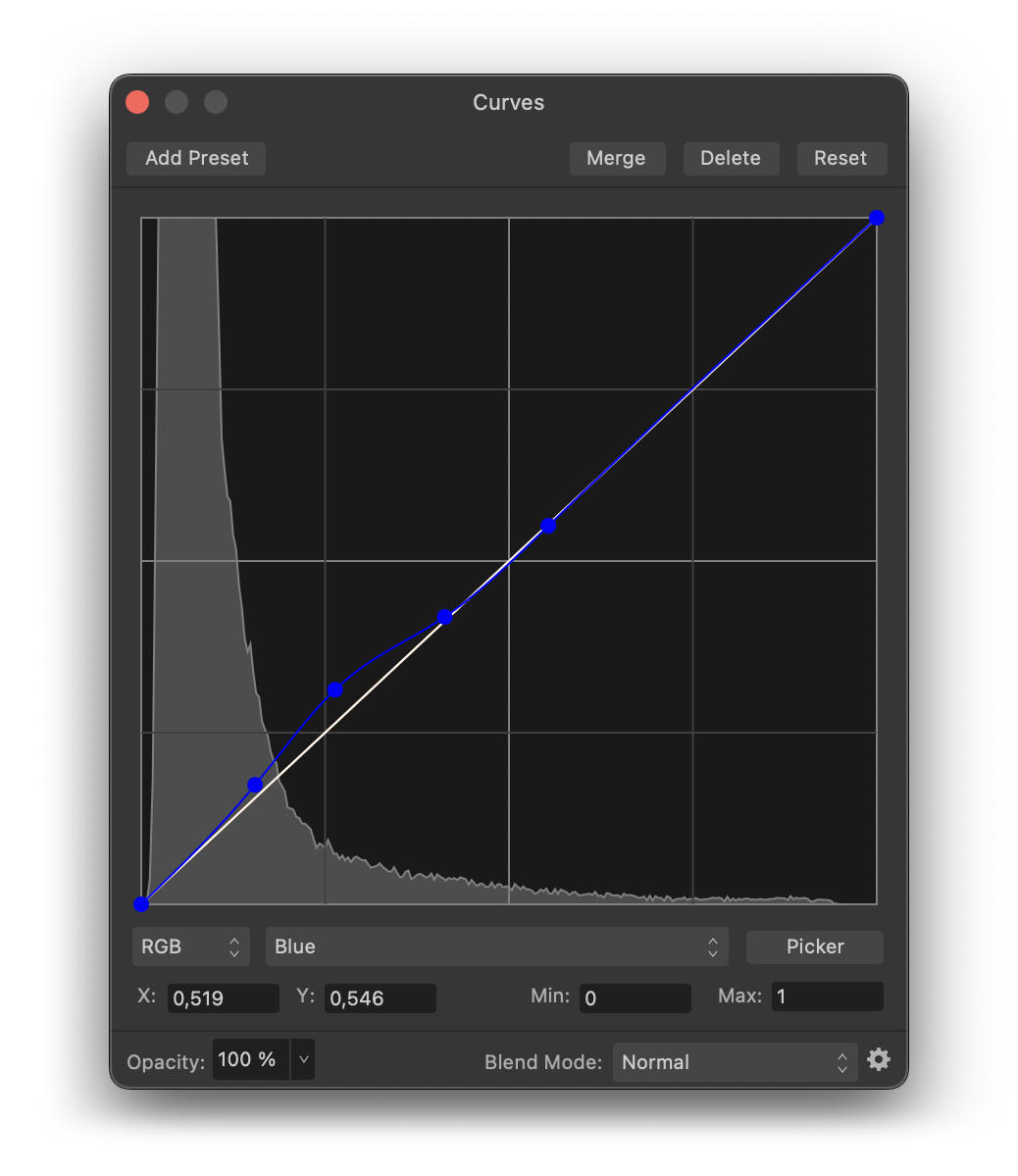
Fig. 14 – Ajuste de la curva de tono azul.
Mejoremos el efecto con una configuración de “color selectivo”.
- Haga clic en el icono “ajustes” y elija “color selectivo”.
- Seleccione “azul” en el menú “color”.
- Establezca el cian al 100% y el amarillo al 25%.
Ahora trabajemos con los tonos rojos.
- Añade una nueva capa de ajuste de “color selectivo” como se indica arriba.
- Seleccione “rojo” en el menú de colores.
- Establezca el cian al -20%, el magenta al 30% y el amarillo al 80%.
- Para acentuar aún más el resultado, duplica esta última capa de ajuste de “color selectivo”.
Los valores dados arriba para la corrección de color son ejemplos y depende de usted definir cómo quiere que se vea la nebulosa.
Este paso está completo. La siguiente figura compara la imagen entre el inicio y el final del paso 5.
Paso 6: Toque final
Para finalizar el procesamiento de esta imagen, apliquemos un ajuste final “curvas” para aumentar el brillo general de la imagen conservando el fondo del cielo y las áreas muy brillantes.
- Haga clic en el icono “ajustes” y elija “curvas” de la lista (asegúrese de que esté ubicado en la parte superior de la pila de capas).
- Agregue puntos de control a la curva para aumentar el brillo de los tonos medios como se muestra en la Figura 16 a continuación.

Fig. 16 – Ajuste final de la curva de tono.
Al examinar la imagen, podemos ver en el lado izquierdo que el fondo del cielo tiene un ligero tono magenta. Para corregirlo, usaremos una función específica de Affinity Photo dedicada a la astrofotografía.
Para utilizar esta función, primero debemos generar una nueva capa con el resultado de todos los ajustes que hemos realizado hasta ahora.
- Haga clic derecho en la capa en la parte superior de la pila de capas y elija “combinar visibles” en el menú.
- Asegúrese de que la capa recién creada esté seleccionada.
- En el menú principal “filtros” de Affinity Photo, elige “astrofotografía”, luego “eliminar fondo”.
- En el nuevo panel, establezca el “radio” en 20 px.
En el centro de la imagen se puede ver un mango en forma de dos pequeños círculos concéntricos.
- Mueva este controlador hacia la derecha de la imagen en un área donde solo esté presente el fondo del cielo, es decir, sin estrellas ni nebulosas.
- En el panel “eliminar fondo”, marque “muestrear color en el controlador”.
- Haga clic en la imagen para crear un segundo mango, esta vez en la parte superior derecha de la imagen donde solo es visible el fondo del cielo.
- En el panel “eliminar fondo”, ajuste el control deslizante “nivel de negro de salida” para establecer la intensidad de la eliminación del degradado de fondo.
- Haga clic en “Aplicar”.
Un valor demasiado bajo hará que las tenues nebulosidades desaparezcan. Por lo tanto, debe encontrar el equilibrio adecuado para suavizar el degradado de fondo magenta, conservando todos los detalles. Para este ejemplo, recomiendo un valor de 0,08 para el "nivel de negro de salida".

Fig. 17 – Eliminación del gradiente de fondo del cielo.
Este paso está completo. Puedes ver el resultado final en la figura 1 al principio de este tutorial. El archivo original del resultado final también está disponible para descargar en los archivos del tutorial.
Procesamiento de imágenes de Affinity Photo: ¿seguimos adelante?
Ahora podemos considerar finalizado el procesamiento de la imagen de la Nebulosa de Orión, exportada en formato TIFF de 16 bits de Vespera a Affinity Photo . Hemos logrado obtener una imagen más detallada, brillante y colorida.
Es tentador ir más allá y acentuar aún más los detalles y colores. La verdadera pregunta es: ¿deberías hacerlo?
En el procesamiento de imágenes, no hay reglas ni leyes. Sin embargo, el procesamiento suele considerarse exitoso cuando la imagen conserva una apariencia natural. Un mayor procesamiento sin duda aumentará el detalle, pero la imagen podría verse menos natural. Además, tenga en cuenta que un mayor procesamiento también acentuará los defectos de la imagen.
Recuerda que cada objeto celeste es diferente y requiere ajustes personalizados. Mejorarás tus habilidades practicando y pidiendo consejo a otros astrofotógrafos.
Siéntete libre de compartir los resultados de tu trabajo en las redes sociales y en el grupo de Facebook “My Singularity by Vaonis” .
Si ha estado trabajando con un proceso no destructivo, es fácil ajustar la configuración de los pasos intermedios para intentar lograr un resultado que se adapte mejor a sus necesidades.
Esperamos que hayas disfrutado de este tutorial sobre cómo procesar imágenes con Affinity Photo .


